Белые постеры в Lampa: настройка TMDB Proxy и DNS
Разбор причин белых квадратов вместо постеров в Lampa. Инструкция по настройке TMDB Proxy, зеркалам API и смене DNS на Smart TV и Android TV.

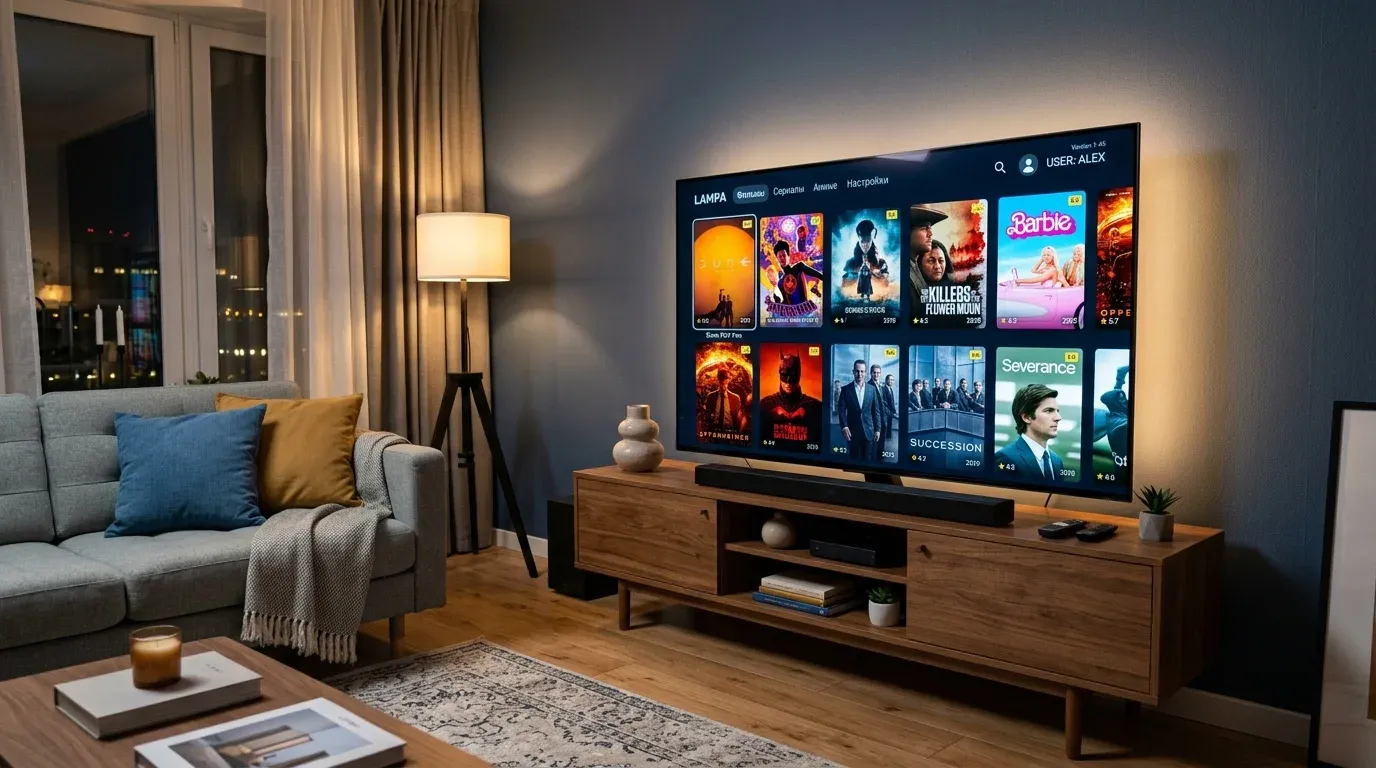
Самое важное из статьи:
- Белые или серые пустые плашки вместо обложек фильмов возникают из-за блокировки доменов api.themoviedb.org и image.tmdb.org интернет-провайдерами через подмену DNS-ответов или фильтрацию SNI.
- Самое быстрое исправление прямо в приложении: открыть «Настройки» -> «Источник» -> «TMDB» и включить проксирование, указав рабочий шлюз https://apitmdb.cub.red/3/.
- Для полного устранения сбоя на уровне всей домашней сети замените стандартные DNS провайдера в роутере на адреса Cloudflare (1.1.1.1) или AdGuard DNS (94.140.14.14).
Используйте наш интерактивный конфигуратор плагинов или проверьте статус серверов и зеркал онлайн.
Появление пустых белых или темно-серых прямоугольников вместо красочных постеров кинокартин — частый дефект отображения в оболочке Lampa. Приложение исправно открывает списки новинок, корректно формирует категории и запускает плеер, однако визуальное оформление каталога полностью разрушается.
Проблема не связана с поломкой самого приложения или повреждением локальной базы данных. Вся визуальная информация — фоновые баннеры, постеры высокого разрешения и фото актеров — подгружается динамически через программный интерфейс The Movie Database. Когда магистральный провайдер связи перехватывает трафик к этим серверам, графический конвейер приложения получает сетевой отказ и отрисовывает пустые заполнители.
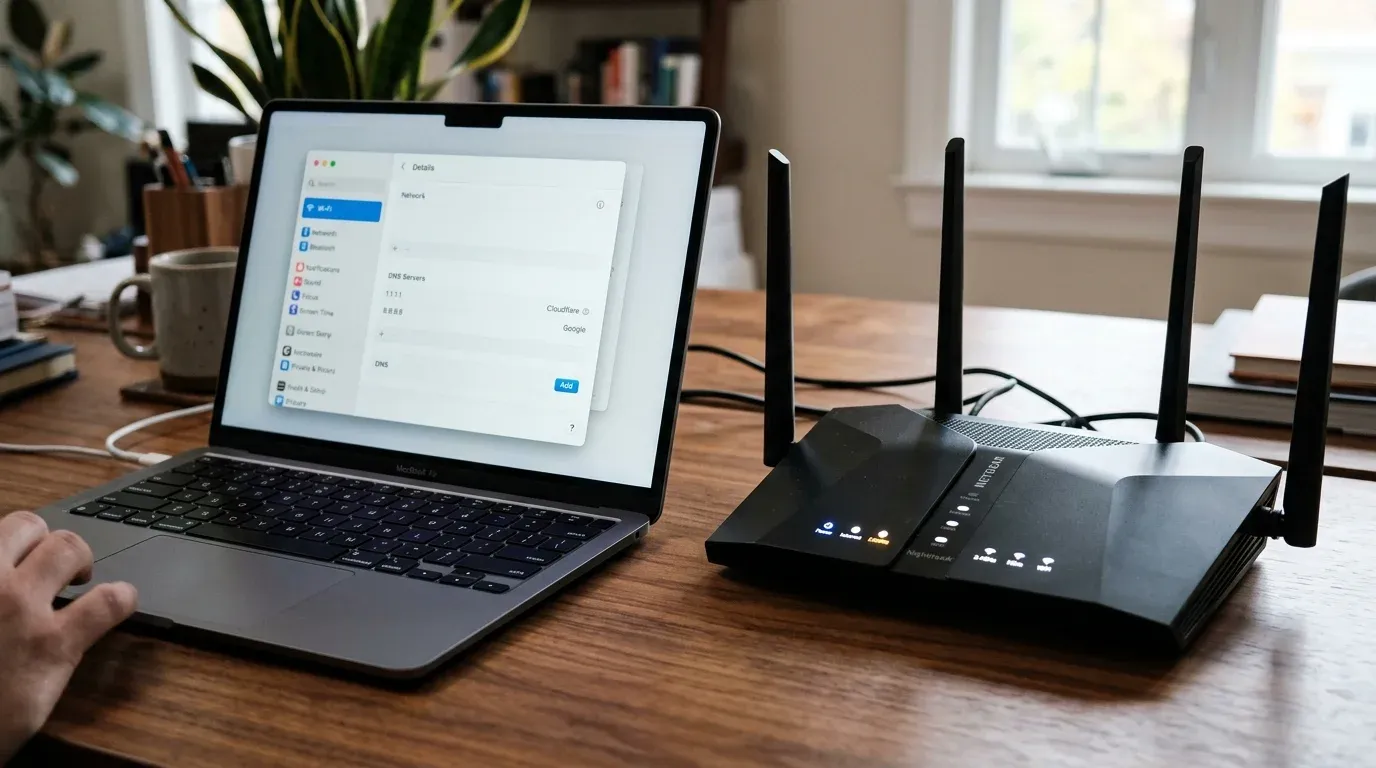
Изоляция сетевых узлов и правильная маршрутизация запросов к API позволяют вернуть постеры за пару минут.
Причины исчезновения постеров из интерфейса
Оболочка Lampa работает по модульному принципу: сам движок не хранит гигабайты тяжелых графических файлов на серверах зеркал. При отрисовке каждого элемента сетки клиентский скрипт формирует два параллельных запроса:
- Запрос метаданных (название, рейтинг, год, описание) через домен
api.themoviedb.org. - Загрузка растрового изображения афиши через сеть доставки контента
image.tmdb.org.
| Уровень сбоя | Механизм блокировки | Симптом в Lampa | Эффективное решение |
|---|---|---|---|
| DNS-спуфинг | Провайдер возвращает 127.0.0.1 на запрос к TMDB | Белые плашки, вечная спираль | Смена DNS на 1.1.1.1 или 8.8.8.8 |
| Фильтрация SNI | Сброс сессии TLS при Handshake на порту 443 | Карточки без постеров и текста | Настройка TMDB Proxy в меню |
| Кэш 404 в WebView | Браузер ТВ запомнил ошибку недоступности | Постеры не появляются после фикса | Очистка кэша и перезапуск Lampa |
| Сбой аккаунта CUB | Ограничение запросов к внешним API | Ошибка авторизации в каталоге | Переключение на standby.cub.red |
Если параллельно с постерами у вас возникают проблемы с открытием каталогов или сетевых сервисов, ознакомьтесь со сводным руководством по диагностике и исправлению ошибок Lampa, а также проверьте актуальные зеркала и адреса серверов Lampa.
Способ 1: Настройка TMDB Proxy в меню Lampa
Самый простой и надежный метод восстановления постеров, не требующий модификации настроек домашнего маршрутизатора, — активация встроенного шлюза перенаправления запросов.
Разработчики экосистемы Lampa предусмотрели возможность маршрутизации трафика метаданных через доверенные европейские прокси-серверы, которые получают ответ от официального API TMDB и передают его клиенту в неизменном виде по защищенному протоколу TLS.
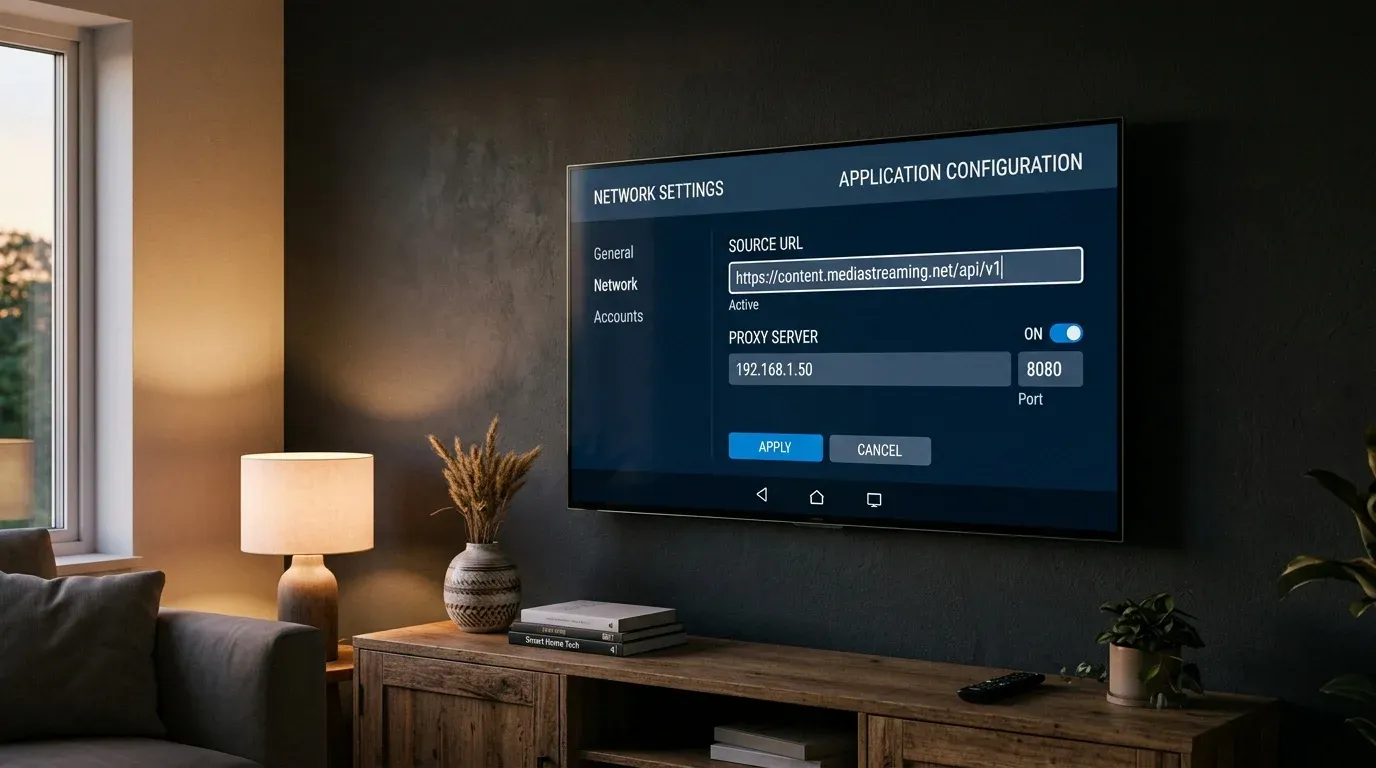
Пошаговая инструкция по подключению шлюза:
- Запустите оболочку Lampa на телевизоре или ТВ-приставке.
- Перейдите в левое вертикальное меню и выберите раздел «Настройки» (иконка шестеренки).
- Откройте подраздел «Источник» (в некоторых версиях интерфейса данный пункт называется «TMDB»).
- Найдите параметр «Проксирование TMDB» и переведите тумблер в активное положение «Включено».
- В поле ввода адреса прокси-сервера укажите один из проверенных стабильных URL:
- Основной шлюз:
https://apitmdb.cub.red/3/ - Резервное зеркало:
https://tmdb-proxy.cub.watch/
- Основной шлюз:
- Нажмите кнопку «Применить» или подтвердите ввод клавишей Enter на экранной клавиатуре пульта.
- Перейдите в раздел «Очистить память» внутри настроек приложения и подтвердите очистку кэша изображений.
- Полностью закройте приложение через системный диспетчер задач телевизора и запустите его повторно.
После повторного старта приложение отправит тестовый запрос с пингом не более 80–120 мс, и плашки карточек моментально заполнятся оригинальными постерами в разрешении 720p и 1080p.
Способ 2: Замена DNS-серверов на телевизоре и роутере
Если провайдер применяет глубокую инспекцию пакетов (DPI) и подменяет ответы локального DNS-резолвера, запросы к image.tmdb.org не доходят до адресата даже при включенном проксировании метаданных. Замена DNS-серверов решает эту проблему сразу для всех приложений на Smart TV.
Рекомендуемые публичные DNS-серверы:
- Cloudflare DNS (минимальный сетевой пинг и отсутствие логов):
- Первичный (IPv4):
1.1.1.1 - Вторичный (IPv4):
1.0.0.1
- Первичный (IPv4):
- Google Public DNS (максимальная стабильность маршрутов):
- Первичный (IPv4):
8.8.8.8 - Вторичный (IPv4):
8.8.4.4
- Первичный (IPv4):
- AdGuard DNS (дополнительная фильтрация рекламных трекеров):
- Первичный (IPv4):
94.140.14.14 - Вторичный (IPv4):
94.140.15.15
- Первичный (IPv4):
Инструкция для телевизоров Android TV и Google TV:
- Откройте общие системные «Настройки» телевизора.
- Перейдите в категорию «Сеть и интернет» и выберите вашу текущую сеть Wi-Fi или Ethernet.
- Прокрутите список параметров вниз до пункта «Настройки IP» и смените режим с DHCP на Статический.
- Подтвердите текущий IP-адрес телевизора (например,
192.168.1.120) и шлюз маршрутизатора (192.168.1.1). - Длину префикса сети оставьте равной
24. - В строке «DNS 1» введите
1.1.1.1, а в строке «DNS 2» укажите8.8.8.8. - Сохраните изменения и перезагрузите ТВ-бокс.
Если вы используете другие операционные системы, ознакомьтесь с установкой Lampa на Smart TV, где детально рассмотрены сетевые конфигурации под LG webOS и Samsung Tizen.
Способ 3: Настройка защищенного DNS (DoH/DoT) на роутере
Наиболее комплексное инженерное решение — настройка шифрования DNS-запросов по протоколам DNS-over-HTTPS (порт 443) или DNS-over-TLS (порт 853) на домашнем интернет-центре (Keenetic, MikroTik, Asus или OpenWrt).
При использовании шифрованного DNS провайдер физически не может перехватить UDP-пакеты на порту 53 и подменить IP-адреса графических CDN-серверов.
Пример настройки DoH в интернет-центрах Keenetic:
- Войдите в веб-интерфейс роутера по адресу
192.168.1.1. - Перейдите в раздел «Сетевые правила» -> «Интернет-фильтр».
- Во вкладке «Серверы DNS» нажмите «Добавить сервер».
- В типе подключения выберите DNS-over-HTTPS.
- В поле адреса введите адрес шлюза Cloudflare:
https://cloudflare-dns.com/dns-query. - Поставьте галочку в пункте «Использовать для всех устройств домашней сети».
- Сохраните конфигурацию.
Все подключенные к Wi-Fi телевизоры, медиаплееры и смартфоны начнут резолвить домены TMDB через шифрованный канал со скоростью отклика 15–25 мс.
Чек-лист проверки и закрепления результата
После выполнения настроек выполните финальную верификацию:
- Адрес прокси TMDB сохранен в настройках Lampa со статусом 200 OK.
- DNS-серверы роутера обновлены на независимые публичные адреса 1.1.1.1 или 8.8.8.8.
- Кэш изображений и метаданных в Lampa принудительно очищен через меню памяти.
- Оболочка полностью перезапущена, постеры отображаются во всех горизонтальных каталогах.
Если после восстановления постеров у вас возникнет ошибка взаимодействия с медиасервером, изучите статью про устранение ошибки «Не удалось подключиться к серверу», в которой разобрана привязка сетевых портов 8090 и разграничение прав доступа.
Готовые плагины под вашу задачу
Ответьте на 3 вопроса о вашем ТВ, и мастер подберет проверенный набор скриптов.
- 🍿 Онлайн-видео (балансеры)Без P2P
- ⚡ 4K торренты (TorrServer)В стриме
- 🟢 Зеркала CUB и плагиныАктуально
Теги
❓︎ Часто задаваемые вопросы (FAQ)
Почему каталог Lampa открывается, а обложки фильмов остаются белыми?
Каталог и разметка интерфейса загружаются с серверов оболочки или локального хранилища, а графические файлы постеров и описания запрашиваются напрямую с серверов The Movie Database (TMDB). Если IP-адреса CDN TMDB заблокированы вашим провайдером, картинки не загружаются.
Поможет ли смена DNS на телевизоре без изменения настроек роутера?
Да, ручное указание публичных DNS-серверов (1.1.1.1 или 8.8.8.8) в параметрах сетевого подключения Android TV или LG webOS восстанавливает прямое сопоставление доменных имен в обход локального DNS-сервера провайдера.
Какой адрес прокси вводить в настройках источника TMDB?
Наиболее стабильными являются системные прокси-шлюзы проекта CUB: https://apitmdb.cub.red/3/ или резервное зеркало https://tmdb-proxy.cub.watch/. Они кэшируют метаданные и отдают их без сетевых ограничений.
Нужно ли перезапускать Lampa после изменения адреса прокси?
Да, после сохранения нового адреса шлюза необходимо принудительно выгрузить приложение из памяти Smart TV или нажать «Перезагрузить» в системном меню оболочки, чтобы сбросить кэш неудачных запросов.