Как установить и настроить Лампу (Lampa TV) на телевизор
Lampa на Smart TV: APK для Android TV, Media Station X для LG и Samsung, IPK и WGT. Как настроить Lampa TV после установки за 5 шагов: CUB, плагины, TorrServer.

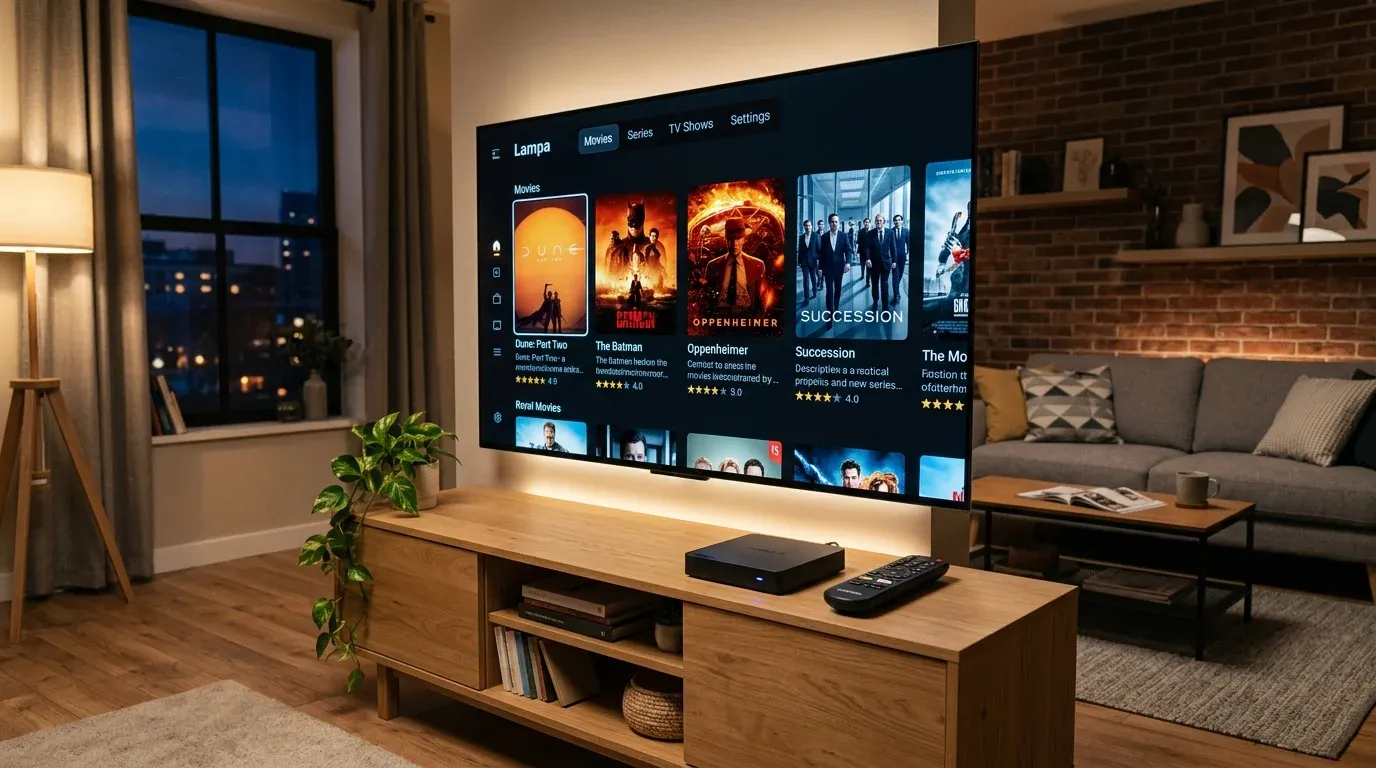
Как установить Лампу (Lampa TV) на телевизор, зависит от его платформы. На Android TV и Google TV ставится APK-клиент с GitHub (проект lampa-app/LAMPA; в Google Play его нет, есть отдельная сборка для RuStore). На LG webOS и Samsung Tizen быстрее всего запустить Lampa через Media Station X без режима разработчика, а отдельной иконкой она становится после установки пакета IPK или WGT в режиме разработчика. Таблица ниже поможет выбрать способ под вашу модель.
[!TIP] Быстрый ответ: какой способ выбрать
- Android TV, Google TV, приставка — APK по прямой ссылке
https://github.com/lampa-app/LAMPA/releases/latest/download/app-lite-release.apkчерез Downloader.- Samsung (Tizen) и LG (webOS) — приложение Media Station X из магазина ТВ, стартовый параметр
wals09.github.io.- Нужна отдельная иконка на LG или Samsung — пакет IPK или WGT через режим разработчика.
- Apple TV — клиент Luxo из App Store. Для iPhone и iPad есть отдельная инструкция по установке Lampa на iOS.
- После установки — вход в CUB, плагины и TorrServer по разделу «Как настроить Lampa TV после установки».
Выбор метода установки влияет на то, сможете ли вы использовать внешние плееры, сквозной вывод многоканального звука (passthrough) и автофреймрейт (AFR).
Способы установки под каждую платформу
В основе архитектуры Lampa лежит тонкий клиент Single Page Application, исполняемый в системном контейнере WebView. На открытых ОС вроде Android TV этот контейнер упакован в стандартный пакет APK, а на проприетарных телевизионных платформах Samsung Tizen и LG webOS задействуются либо специализированные веб-рантаймы, либо сторонние мультимедийные песочницы.
Перед началом настройки сопоставьте ваше устройство с таблицей ниже.
| Операционная система | Оптимальный метод установки | Поддержка внешних плееров (Vimu/Just) | Автофреймрейт (AFR) |
|---|---|---|---|
| Android TV / Google TV | APK-клиент | Да (вызов внешнего плеера) | Через системные настройки или внешний плеер |
| LG webOS | Media Station X / IPK пакет | Нет (встроенный или системный webOS-плеер) | Зависит от модели ТВ |
| Samsung Tizen | Media Station X / WGT виджет | Нет (встроенный или системный Tizen-плеер) | Зависит от модели ТВ |
| Hisense VIDAA | Media Station X или браузер | Нет (встроенный плеер браузера) | Нет данных |
| Apple tvOS | Клиент Luxo | Ограниченно | Через системные настройки tvOS |
Как Lampa устроена внутри (оболочка, веб-интерфейс, TorrServer), разобрано в статье об архитектуре Lampa TV.
Установка нативного APK на Android TV и Google TV
Для медиаприставок (Ugoos, Xiaomi Mi Box, Dune HD, TOX3) и ТВ с Android TV и Google TV APK-клиент — наиболее функциональный вариант (по данным репозитория, основная сборка поддерживает Android 4.1 и новее). Разбор архитектурных сборок смотрите в руководстве по установке Lampa APK на Android TV, а для платформ без сервисов Google используйте инструкцию по установке Lampa на Яндекс ТВ и Салют ТВ.
Способ 1: Быстрая установка через утилиту Downloader
Установка без флешек и внешних накопителей:
- Установите бесплатное приложение Downloader by AFTVnews из Google Play Store на телевизоре.
- В меню ТВ
Безопасность и ограничения->Неизвестные источникипредоставьте Downloader разрешение на установку (название пункта зависит от прошивки). - В поле URL введите прямую ссылку на последний релиз:
https://github.com/lampa-app/LAMPA/releases/latest/download/app-lite-release.apkи нажмите Go. Короткие коды Downloader создаются пользователями сервиса AFTVnews и могут вести на посторонние файлы, поэтому перед вводом кода проверяйте, куда он ведет (справочник: коды Downloader). - Дождитесь загрузки APK и нажмите
Install. Подробнее — в руководстве по установке Lampa через утилиту Downloader. - При первом запуске клиент попросит указать адрес, с которого загружать Lampa (например,
lampa.mx).
Способ 2: Установка через ADB по локальной сети
Если на приставке заблокирован магазин приложений или отсутствует штатный веб-браузер, развертывание выполняется с персонального компьютера через мост Android Debug Bridge:
# Активация сетевой отладки и подключение к IP-адресу ТВ-бокса
adb connect 192.168.1.120:5555

# Установка пакета с перезаписью (-r) и разрешением понижения версии (-d)
adb install -r -d app-lite-release.apk
Перед adb connect включите на приставке режим разработчика и отладку по сети (на некоторых прошивках — «Отладка по USB» с подключением по Wi-Fi). Имя пакета приложения — top.rootu.lampa; дополнительные разрешения выдавать вручную не требуется. Если в вашей прошивке есть настройки оптимизации энергопотребления, исключите из нее Lampa.
Запуск через Media Station X на Samsung Tizen и LG webOS
Владельцам телевизоров Samsung и LG, не желающим активировать режим разработчика и подключать компьютер, доступен запуск через кроссплатформенное приложение Media Station X (MSX). Оно доступно в магазинах приложений LG и Samsung (подробный разбор шлюзов смотрите в руководстве по настройке Media Station X). На телевизорах Hisense с VIDAA MSX тоже ставится из магазина, отличия разобраны в статье Lampa на Hisense и TCL.
Порядок подключения:
- Откройте штатный магазин приложений на ТВ, найдите в поиске Media Station X и установите программу.
- Запустите MSX, на стартовом экране с помощью пульта ДУ выберите пункт
Settings(иконка шестеренки). - Перейдите в раздел
Start Parameter->Setup. - В появившемся поле экранной клавиатуры введите стартовый адрес:
- собственный сервер: официальный README Lampa описывает размещение файла
msx/start.jsonна своем хостинге, а сервер Lampac отдает его по адресуIP_СЕРВЕРА:9118/msx/start.json; - сторонние порталы-лаунчеры:
msxplayer.ru(илиv4.msxplayer.ru),wals09.github.io(портал W.A.L.S). Их поддерживают энтузиасты, а набор приложений в них может меняться.
- собственный сервер: официальный README Lampa описывает размещение файла
- Нажмите кнопку с галочкой на виртуальной клавиатуре и подтвердите перезагрузку интерфейса клавишей
Yes. - В появившемся лаунчере выберите ярлык Lampa (если он есть в портале) и подтвердите запуск.
Если стартовый адрес становится недоступен, смотрите варианты в статье об актуальных рабочих зеркалах Lampa.
Отдельная иконка: пакеты IPK и WGT через Developer Mode
Запуск через MSX зависит от доступности стороннего хостинга. Если нужна отдельная иконка Lampa без промежуточного портала, установите пакет через режим разработчика. Учтите, что при старте пакет все равно загружает код Lampa из интернета (подробно — в статьях о LG webOS и сборке WGT для Samsung).
Установка на LG webOS (пакет IPK)
- Зарегистрируйте бесплатный аккаунт на портале LG Developer.
- Установите приложение Developer Mode из LG Content Store, авторизуйтесь и переведите тумблер
Dev Mode Statusв положениеON. Телевизор выполнит перезагрузку. - Скачайте на ПК программу webOS Dev Manager (доступна для Windows, macOS и Linux).
- Подключитесь к IP-адресу ТВ по порту
9922, используя ключ аутентификации из приложения Developer Mode. - Нажмите кнопку
Installи укажите IPK-пакет Lampa (например, Lampac отдает его по адресуIP_СЕРВЕРА:9118/lg.ipk). Приложение появится на главном экране Home Dashboard как полноценная плитка. Подробную пошаговую инструкцию с настройкой Homebrew Channel смотрите в материале установка Lampa на LG webOS.
Установка на Samsung Tizen (пакет WGT)
- Активируйте Developer Mode на ТВ: в меню приложений наберите на пульте последовательность
1-2-3-4-5, включите режим разработки и укажите локальный IP-адрес вашего ПК. Перезагрузите ТВ долгим удержанием кнопки питания. - Установите Tizen Studio на компьютер, сгенерируйте сертификат автора Samsung Certificate.
- Подключитесь к устройству через утилиту командной строки SDB:
# Подключение к порту управления Tizen
sdb connect 192.168.1.135:26101

# Проверка статуса сопряжения
sdb devices

# Установка подписанного виджета (имя устройства — из вывода sdb devices)
tizen install -n lampa.wgt -t <имя_устройства>
Подробное пошаговое руководство по созданию профилей сертификатов и сборке виджетов смотрите в отдельной статье установка Lampa на Samsung Tizen. Если у вас есть сервер Lampac, готовый виджет он отдает по адресу IP_СЕРВЕРА:9118/samsung.wgt (подписать его своим сертификатом все равно нужно).
Как настроить Lampa TV после установки
Сразу после первого запуска интерфейса необходимо связать медиаоболочку с сетевыми сервисами, иначе Lampa останется простой базой данных о фильмах. Порядок одинаков для всех телевизоров.
Ниже кратко о главном, а все разделы настроек по порядку разобраны в отдельной инструкции по настройке Lampa с нуля.
- Синхронизация через CUB: перейдите в
Настройки->Синхронизация, включите синхронизацию и нажмитеВыполнить вход— на экране появятся код и QR-код. Отсканируйте QR-код смартфоном или откройте на телефоне сайт CUB (в актуальной версии —cub.best/activate, для российского регионаcub.black/activate) и подтвердите вход. Это сохранит историю просмотров, закладки и тайм-коды. - Подключение TorrServer: в разделе
Настройки->TorrServerв полеОсновная ссылкаукажите адрес локального или удаленного сервера (например,http://192.168.1.100:8090). Подробные инструкции по конфигурированию параметров буфера памяти описаны в руководстве по настройке сервера TorrServer Matrix. Если вы хотите отказаться от использования ПК в пользу роутера с накопителем, следуйте инструкции по развертыванию TorrServer на домашнем роутере Keenetic. - Плагины: в разделе
Настройки->Расширенияофициальные расширения (IPTV, TMDB Proxy, Tracks) ставятся из библиотеки, сторонние — черезДобавить плагин. Актуальные адреса проверены и собраны в статье плагины для Лампы: рабочие адреса. - Постеры: если вместо обложек пустые квадраты, включите
Настройки->TMDB->Проксировать TMDB. - Активация каталогов контента: чтобы подключить проверенные онлайн-балансеры для Lampa для прямого стриминга без локального сервера, воспользуйтесь нашим инструментом интерактивный конфигуратор плагинов, который формирует ссылки на скрипты расширений.
Что делать, если Lampa не устанавливается или вылетает
В процессе установки могут возникнуть аппаратные или сетевые сбои. Вот готовые решения для частых неполадок:
- Ошибка «Не удалось подключиться к серверу»: сменился локальный IP-адрес хоста с движком TorrServer либо порт 8090 заблокирован брандмауэром. Полный протокол проверки описан в статье решение ошибки подключения к серверу в Lampa.
- Ошибка «Сбой синтаксического анализа пакета» на Android: обычно файл скачался не полностью или версия Android ниже минимальной для выбранной сборки (например, сборка для RuStore требует Android 7.0+). Скачайте основную сборку
app-lite-release.apkзаново с GitHub. - Белый экран при запуске через MSX: попробуйте очистить данные или переустановить MSX и повторно ввести стартовый адрес; убедитесь, что сам адрес доступен (см. статью об ошибке подключения).
- Исчезновение Lampa на webOS: сессия Developer Mode ограничена 1000 часами. Продлевайте ее кнопкой EXTEND в приложении Developer Mode до истечения таймера (поле Remain Session).
Чек-лист перед запуском фильма:
- Установлена актуальная версия Lampa
- Настроен статический локальный IP-адрес для сервера TorrServer (и при необходимости для ТВ)
- Проверена скорость домашней сети Wi-Fi: для тяжелых 4K-релизов предпочтителен диапазон 5 ГГц или кабель
- Выполнен вход в аккаунт CUB и сделан бэкап настроек
- Подключен TorrServer Matrix с подходящим размером кэша
Источники
- Релизы lampa-app/LAMPA: APK-клиент
app-lite-release.apkдля Android TV. - Media Station X — информация о платформе: поддерживаемые телевизоры и стартовый параметр.
- LG webOS TV Developer — Developer Mode App и webOS Homebrew — Developer Mode: сессия 1000 часов и ее продление.
- Samsung Developers — Testing on TV device: Developer Mode, Host PC IP, установка пакета на ТВ.
- lampa-source, src/templates/settings/main.js и src/lang/ru.js: разделы «Синхронизация», «TorrServer», пункт «Бэкап».
- README lampac-nextgen/lampac: виджеты
/lg.ipkи/samsung.wgtна сервере Lampac (порт 9118).
Часто задаваемые вопросы (FAQ)
Как настроить Lampa TV после установки?
Войдите в аккаунт CUB («Настройки» → «Синхронизация» → «Выполнить вход»), добавьте нужные расширения в разделе «Расширения», укажите адрес TorrServer в разделе «TorrServer» (например, http://192.168.1.100:8090) и включите парсер. Если не грузятся постеры, включите «Проксировать TMDB» в разделе «TMDB».
Какой способ установки Lampa считается наиболее надежным для Android TV?
APK-клиент Lampa. В отличие от запуска через браузер или MSX, он умеет передавать видео во внешние Android-плееры (Vimu, Just Player и др.), а уже они используют аппаратные декодеры, автофреймрейт (AFR) и сквозной вывод многоканального звука — в той мере, в какой это поддерживает конкретное устройство.
Нужно ли продлевать учетную запись разработчика при установке на Samsung Tizen?
При установке через Media Station X учетная запись разработчика не требуется вовсе. Если вы устанавливаете WGT-виджет через Tizen Studio, понадобится сертификат Samsung, привязанный к конкретному телевизору; срок действия сертификата ограничен, и когда он истечет, пакет придется подписать заново и переустановить.
Почему после перезагрузки телевизора LG webOS приложение Lampa исчезает?
Это происходит, если приложение установлено через Developer Mode без root и истекла сессия разработчика (1000 часов, около 41 суток). После истечения приложения, установленные в этом режиме, удаляются. Сессию можно продлевать кнопкой EXTEND в приложении Developer Mode; на ТВ с root-доступом (Homebrew Channel) ограничение снимается, а без режима разработчика можно использовать Media Station X.
Можно ли перенести все настройки и плагины Lampa на другой телевизор?
Частично. После входа в аккаунт CUB (в актуальной версии Lampa домен — cub.best, для российского региона cub.black) синхронизируются закладки, история просмотров, метки и тайм-коды, а также плагины, добавленные в аккаунт на сайте CUB. Остальные локальные настройки (адрес TorrServer, парсер, плагины, установленные на самом устройстве — из библиотеки или по адресу) переносятся через пункт «Настройки» -> «Синхронизация» -> «Бэкап» (экспорт в облако и импорт на новом ТВ).
Официальный премиум-пакет от Шаровоз: 296 Кинозалов (BCU и 4K новинки), 116 каналов РФ, 92 Спортивных (Матч Премьер 50fps) и архив за 6 дней.
Готовые плагины под вашу задачу
Ответьте на 3 вопроса о вашем ТВ, и мастер подберет проверенный набор скриптов.
- Онлайн-видео (балансеры)Без P2P
- 4K торренты (TorrServer)В стриме
- Зеркала CUB и плагиныАктуально

Ремонтирует и настраивает медиаприставки, ноутбуки, телефоны и компьютеры в Уссурийске. Ведёт lampa.help: редактирует материалы и сверяет команды, адреса и настройки с исходным кодом Lampa, TorrServer и Lampac и с документацией производителей.