Компиляция WGT пакета Lampa для Samsung Tizen через CLI
Пошаговая инструкция по сборке пакета WGT для Samsung Tizen OS: компиляция Lampa через Tizen Studio CLI, генерация сертификатов автора и установка через SDB.

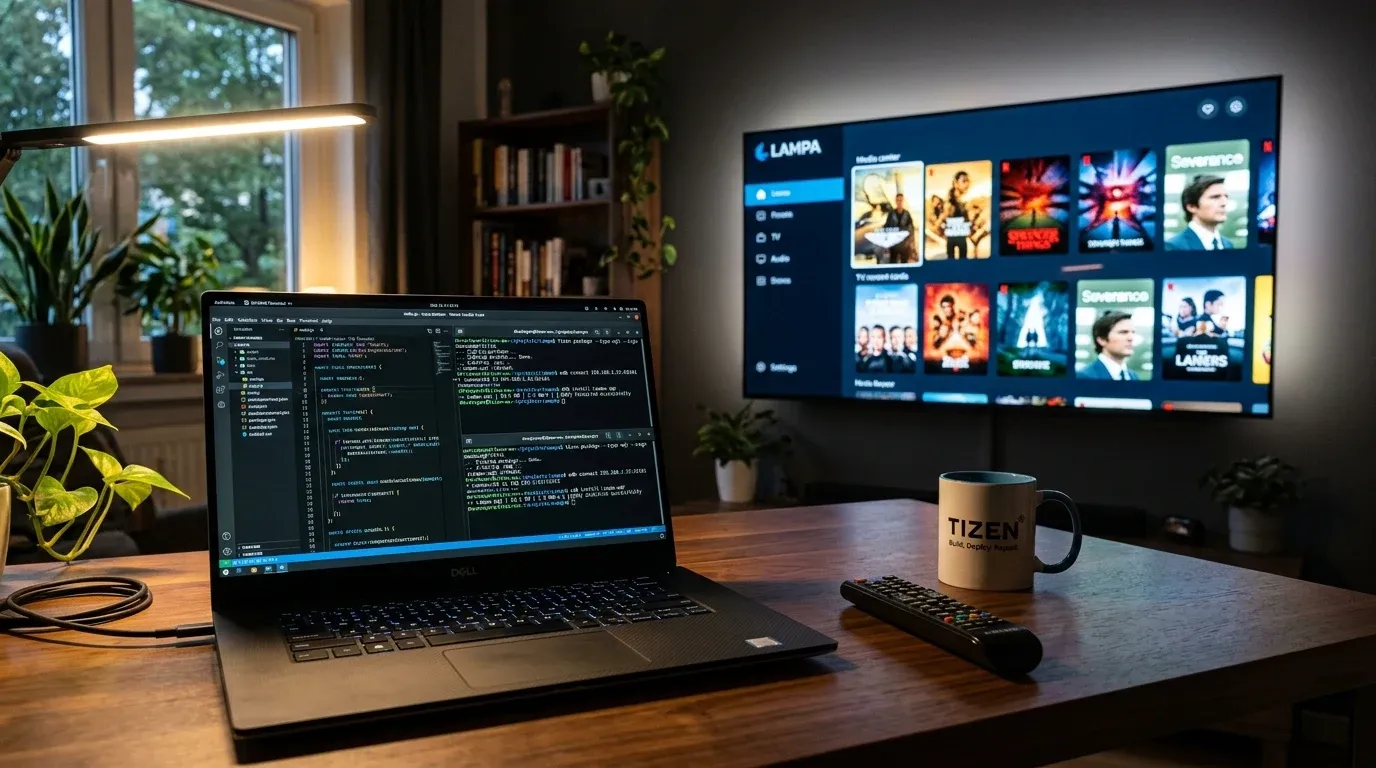
Чтобы Lampa была на телевизоре Samsung с Tizen отдельным приложением со своей иконкой, веб-интерфейс собирают в пакет WGT, подписывают сертификатом Samsung с DUID телевизора и ставят командой tizen install. В отличие от запуска через универсальные виджеты Media Station X или сторонние синхронизаторы, локально скомпилированный пакет функционирует как полноценное нативное приложение. Он получает собственное хранилище localStorage, в котором сохраняются настройки и плагины. Учтите, что штатный загрузчик Tizen-сборки из исходников Lampa (index/tizen/loader.js) при старте подгружает актуальный app.min.js с yumata.github.io/lampa/, кэширует его в localStorage и только при отсутствии сети использует локальную копию, поэтому полностью автономным такой пакет не является.
Ниже — сборка через консольный инструментарий Tizen CLI, без графической IDE Tizen Studio (она нужна только для мастера сертификатов). Совместимость с конкретной моделью и версией Tizen зависит от телевизора, поэтому гарантировать установку на любую модель нельзя.
Архитектура WGT пакета и требования к сертификации
Пакет WGT представляет собой сжатый zip-контейнер стандарта W3C Widget, содержащий исполняемый веб-код, таблицу дескрипторов config.xml, графические ресурсы и две криптографические подписи: цифровую подпись автора (author-signature.xml) и подпись дистрибьютора (signature1.xml).
Операционная система Tizen на коммерческих телевизорах Samsung защищена строгой политикой целостности исполнения. В отличие от эмуляторов для разработчиков, розничный телевизор отклоняет пакеты, подписанные стандартными открытыми сертификатами Tizen SDK. Для инсталляции необходим специальный профиль Samsung Certificate Extension:
- Author Certificate: удостоверяет личность создателя виджета и связывается с персональной учетной записью разработчика Samsung.
- Distributor Certificate: содержит список уникальных идентификаторов устройств (DUID). Телевизор сверяет свой внутренний DUID с содержимым сертификата и блокирует установку, если совпадение не обнаружено.
Структура пакета WGT:
Lampa.wgt (ZIP archive)
├── config.xml             <- Манифест разрешений и параметров запуска
├── index.html             <- Главная точка входа веб-приложения
├── loader.js              <- Загрузчик app.min.js (сеть или локальная копия)
├── app.min.js             <- Собранное ядро Lampa
├── css/, vender/ ...      <- Стили и сторонние библиотеки
├── icon.png               <- Иконка для панели приложений Smart Hub
├── author-signature.xml   <- Подпись автора (Samsung Author Certificate)
└── signature1.xml         <- Подпись дистрибьютора с привязкой DUID ТВ
Если ранее вы запускали Lampa по базовой инструкции для Samsung Tizen через Media Station X, самостоятельная компиляция даст вам полный контроль над версией ядра и конфигурацией сетевых разрешений.
Подготовка консольного инструментария Tizen CLI
Для сборки и установки достаточно варианта Tizen Studio с CLI (установщик доступен для Windows, macOS и Linux) и расширения Samsung Certificate Extension. Учтите, что для создания сертификата Samsung все равно понадобится графический Certificate Manager из комплекта Tizen Studio.
После распаковки архива в рабочую директорию (например, C:\tizen-studio или /opt/tizen-studio) добавьте пути к исполняемым файлам в системную переменную PATH:
# Для Linux и macOS (в ~/.bashrc или ~/.zshrc)
export TIZEN_HOME="/opt/tizen-studio"
export PATH="$TIZEN_HOME/tools/ide/bin:$TIZEN_HOME/tools:$PATH"

# Проверка корректности установки бинарников
sdb version
tizen version
Какую версию TV Extension ставить для вашего телевизора, смотрите в таблице способов по году выпуска ТВ.
Далее обязательно установите расширение Samsung Certificate Extension: в Package Manager оно находится на вкладке Extension SDK (Extras). В консольном варианте используется утилита package-manager-cli.bin из каталога package-manager; точное имя пакета посмотрите в списке доступных пакетов этой утилиты.
Без этого модуля Certificate Manager не сможет создать сертификаты типа Samsung, а пакет, подписанный обычным сертификатом Tizen, розничный телевизор не установит.
Активация Developer Mode на телевизоре и подключение по SDB
Перед отправкой собранного пакета на устройство необходимо перевести Smart TV в инженерный режим разработки и узнать уникальный DUID платы.
- Откройте панель Smart Hub и перейдите в раздел Apps (Магазин приложений).
- На стандартном пульте поочередно нажмите цифровые клавиши
1 2 3 4 5. На компактном пульте Samsung One Remote вызовите виртуальную цифровую панель на экране и введите эту же комбинацию. - В появившемся модальном окне переключите ползунок Developer mode в положение ON.
- В строке Host PC IP укажите локальный IP-адрес вашего компьютера (например,
192.168.1.50). Нажмите OK. - Полностью перезагрузите телевизор: удерживайте кнопку питания на пульте до перезапуска либо ненадолго отключите кабель питания из розетки.
Узнайте IP-адрес телевизора в меню настроек (Сеть -> Состояние сети -> Настройки IP) и подключитесь через Smart Development Bridge (SDB):
# Подключение к порту отладки 26101
sdb connect 192.168.1.120:26101

# Просмотр подключенных устройств
sdb devices
Команда sdb devices выводит серийный номер (адрес) устройства, его состояние и имя модели; имя устройства из этого списка понадобится для команд tizen install и tizen run. DUID в этом выводе не показывается: по документации Samsung он автоматически добавляется в список устройств сертификата дистрибьютора, когда телевизор подключен к компьютеру во время работы Certificate Manager.
Генерация персонального Samsung Certificate Profile
Создайте профиль подписи через графический мастер Certificate Manager (команда tizen cli-config лишь задает путь к файлу профилей и сертификаты не создает):
# Запуск генератора сертификатов Tizen
tizen-studio/tools/certificate-manager/certificate-manager
В окне мастера выберите создание профиля типа Samsung:
- Author Certificate: задайте имя профиля (например,
LampaSamsungProfile), создайте новый сертификат автора с паролем и войдите в учетную запись Samsung. - Distributor Certificate: выберите уровень привилегий Public. DUID подключенного телевизора добавляется в список автоматически; при необходимости его можно добавить вручную.
- Завершите мастер. Путь, по которому сохранены файлы сертификатов (
.p12), мастер показывает в конце; сделайте их резервную копию.
Настройка манифеста config.xml и компиляция WGT пакета
Подготовьте веб-файлы Lampa в рабочей папке lampa_src. В исходниках yumata/lampa-source для этого есть задача сборки pack_tizen (gulp), которая собирает каталог build/tizen с index.html, loader.js и app.min.js. Файла config.xml в репозитории нет, его нужно создать самостоятельно. Адреса веб-версии описаны в статье о зеркалах Lampa.
Критически важным элементом является файл конфигурации config.xml. Пример минимального манифеста:
<?xml version="1.0" encoding="UTF-8"?>
<widget xmlns="http://www.w3.org/ns/widgets"
        xmlns:tizen="http://tizen.org/ns/widgets"
        id="http://lampa.help/LampaTizen"
        version="1.0.0"
        viewmodes="fullscreen">
    <name>Lampa</name>
    <content src="index.html"/>
    <icon src="icon.png"/>
    <tizen:application id="x7z9Lampa0.Lampa"
                       package="x7z9Lampa0"
                       required_version="2.3"/>
    <tizen:privilege name="http://tizen.org/privilege/internet"/>
    <tizen:privilege name="http://tizen.org/privilege/filesystem.read"/>
    <tizen:privilege name="http://tizen.org/privilege/filesystem.write"/>
    <tizen:privilege name="http://tizen.org/privilege/tv.inputdevice"/>
    <tizen:setting screen-orientation="landscape"
                   context-menu="enable"
                   background-support="disable"
                   encryption="disable"
                   install-location="auto"/>
    <access origin="*" subdomains="true"/>
</widget>
Строка <access origin="*" subdomains="true"/> разрешает приложению сетевые обращения к любым внешним доменам (политика доступа виджета, а не механизм CORS): без нее не будут работать запросы к парсерам, серверам TorrServer и учетной записи CUB. ID пакета (package) должен состоять из 10 латинских букв и цифр.
Выполните двухэтапную сборку виджета в терминале:
# Шаг 1: компиляция веб-ресурсов в промежуточный каталог
tizen build-web -- lampa_src

# Шаг 2: упаковка и криптографическая подпись WGT контейнера
tizen package -t wgt -s LampaSamsungProfile -- lampa_src/.buildResult
После завершения в папке .buildResult появится подписанный файл .wgt.
Установка пакета на телевизор через Smart Development Bridge
Убедитесь, что SDB сохраняет активное соединение с телевизором, и выполните установку пакета (имя устройства возьмите из вывода sdb devices):
# Инсталляция подписанного пакета
tizen install -t <имя_устройства> --name Lampa.wgt -- lampa_src/.buildResult
Tizen передаст пакет на телевизор, проверит подписи и установит приложение; при ошибке в выводе будет строка install failed[...] с кодом и причиной.
Запустить установленное приложение можно из терминала (для ТВ указывается ID приложения из config.xml) либо выбрав появившуюся карточку Lampa в главном меню Smart Hub:
tizen run -t <имя_устройства> -p x7z9Lampa0.LampaУстранение частых ошибок сборки и инсталляции
При компиляции и передаче WGT-пакета по сети возможны сбои, вызванные сетевой изоляцией или несовпадением параметров безопасности:
- Ошибка
closedпри выполнении командыsdb connect: телевизор не отвечает на порту 26101. Проверьте, включен ли Developer Mode, перезагружен ли телевизор и не блокирует ли роутер трафик между устройствами в локальной сети (отключите изоляцию AP Isolation). - Ошибка
install failed[...]с причиной, связанной с сертификатом или подписью: телевизор отвергает цифровую подпись. Это происходит, если пакет подписан стандартным профилем Tizen SDK (в том числе если в профиле оказался дистрибьюторский сертификат Tizen вместо Samsung) либо в сертификат дистрибьютора не был внесен DUID текущего телевизора. Перегенерируйте профиль типа Samsung с добавлением DUID. - Ошибка проверки срока действия сертификата: одна из возможных причин — сбитое системное время на телевизоре. Установите точную дату и время в меню системы и повторите установку.
Чек-лист проверки перед инсталляцией WGT
- Установлен Tizen Studio CLI и модуль Samsung Certificate Extension.
- На телевизоре активирован Developer Mode с указанием IP-адреса хоста и выполнена перезагрузка.
- DUID телевизора добавлен в Distributor Certificate (автоматически при подключенном ТВ или вручную).
- В манифесте
config.xmlпрописано глобальное правило<access origin="*" subdomains="true"/>. - Пакет WGT подписан профилем типа Samsung и установлен на устройство командой
tizen install.
Источники
- Исходники Lampa, yumata/lampa-source: задача
pack_tizen, загрузчикindex/tizen/loader.js. - Samsung Developers — Installing TV SDK: установка Tizen Studio и TV Extension.
- Samsung Developers — Creating Certificates: профиль Samsung, сертификаты автора и дистрибьютора, DUID.
- Samsung Developers — Testing on TV device: Developer Mode, Host PC IP, подключение к телевизору.
Официальный премиум-пакет от Шаровоз: 296 Кинозалов (BCU и 4K новинки), 116 каналов РФ, 92 Спортивных (Матч Премьер 50fps) и архив за 6 дней.
Готовые плагины под вашу задачу
Ответьте на 3 вопроса о вашем ТВ, и мастер подберет проверенный набор скриптов.
- Онлайн-видео (балансеры)Без P2P
- 4K торренты (TorrServer)В стриме
- Зеркала CUB и плагиныАктуально

Ремонтирует и настраивает медиаприставки, ноутбуки, телефоны и компьютеры в Уссурийске. Ведёт lampa.help: редактирует материалы и сверяет команды, адреса и настройки с исходным кодом Lampa, TorrServer и Lampac и с документацией производителей.