CUB в Lampa: вход по коду cub.best/activate и синхронизация
CUB в Lampa: вход на телевизоре по коду через cub.best/activate или cub.black, синхронизация закладок, истории и тайм-кодов, бэкап настроек и ошибки входа.

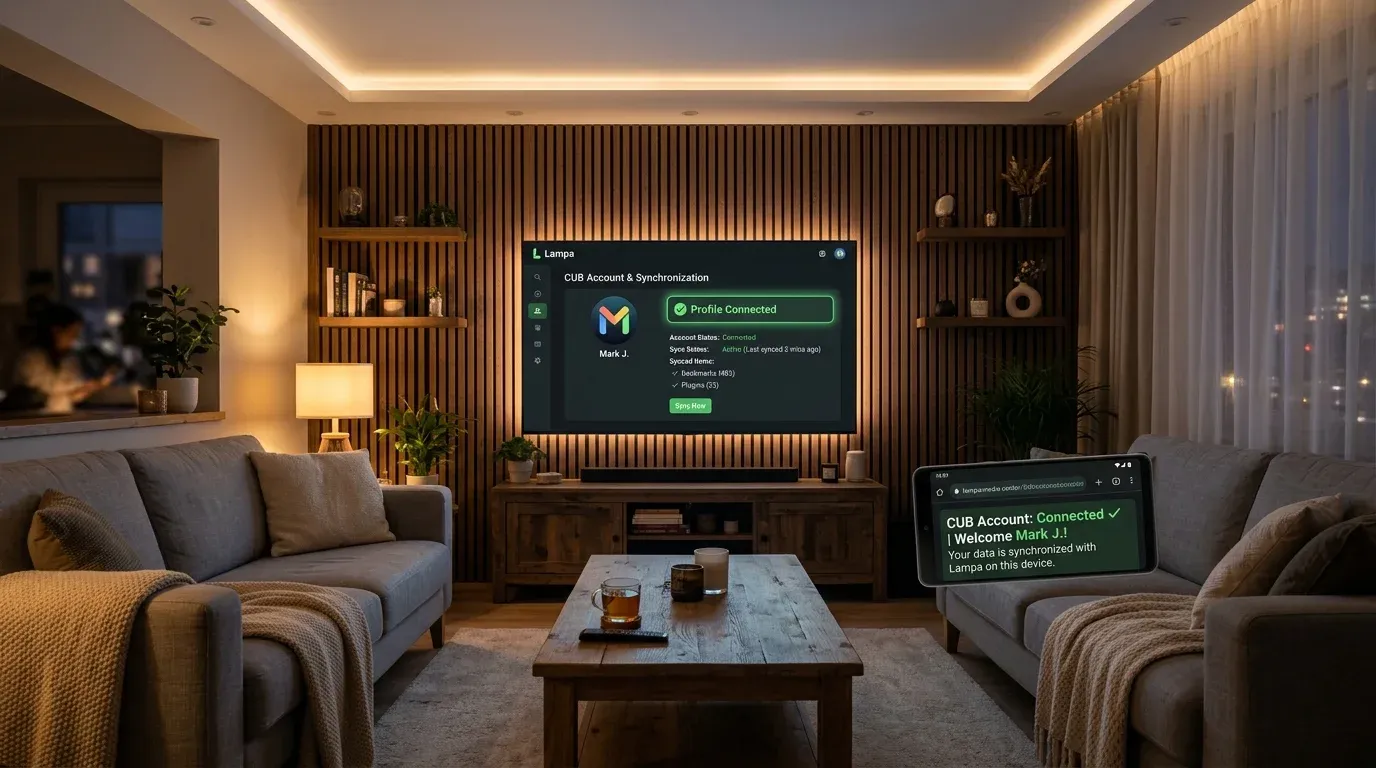
CUB — бесплатный аккаунт от разработчика Lampa. Вход на ТВ: «Настройки» → «Синхронизация» → «Выполнить вход», затем подтвердите код на cub.best/activate (в России — cub.black/activate). После этого закладки, история и тайм-коды хранятся в аккаунте и не пропадают при переустановке приложения или сбросе телевизора. Как перенести на новый ТВ еще и локальные настройки (адрес TorrServer, парсер, плагины), разобрано в статье о переносе профиля Lampa.
Причина в том, что без аккаунта Lampa хранит все пользовательские данные в localStorage — локальном хранилище браузерного движка конкретного устройства. Эти данные сохраняются между запусками, но стираются вместе с данными приложения и никак не переносятся на другие устройства.
CUB — сервис аккаунтов и синхронизации от разработчика Lampa, связывающий телевизоры, медиаприставки, смартфоны и ПК с одним профилем.
Архитектура CUB: как устроена синхронизация
Сервис CUB разработан создателями Lampa. В актуальном исходном коде Lampa в качестве основного сайта указан cub.best (для пользователей из России — cub.black), а список рабочих зеркал включает cub.best, cub.black, durex.monster и cubnotrip.top. Домены cub.red и cub.rip в коде помечены как старые зеркала, оставленные для обратной совместимости.
Что именно хранится в аккаунте:
- Идентификация устройства: при входе устройство получает токен аккаунта, по которому Lampa обращается к API CUB.
- Закладки и метки: закладки, история просмотров и метки сохраняются в профиле аккаунта. На одном аккаунте можно создать несколько профилей (например, «Общий» и «Детский»).
- Плагины: расширения, добавленные в профиль на сайте CUB, привязываются к аккаунту, подгружаются на устройствах, где выполнен вход, и показываются в ряду «Установленные из CUB». Плагины, установленные в самой Lampa — из встроенной библиотеки или по адресу, — хранятся в памяти устройства (ряд «Установленные в память»); их вместе с настройками переносят через «Бэкап» → «Экспорт/Импорт».
- Тайм-коды: место остановки просмотра сохраняется в аккаунте, поэтому можно продолжить просмотр на другом устройстве с той же позиции.
| Параметр | Без аккаунта CUB | С аккаунтом CUB |
|---|---|---|
| Место хранения данных | localStorage устройства | Аккаунт CUB |
| Сохранность при сбросе ТВ | Данные теряются | Закладки и тайм-коды остаются в аккаунте, настройки — если сделан экспорт бэкапа |
| Перенос между устройствами | Отсутствует | Вход в тот же аккаунт на другом устройстве |
| Лимиты | Нет облака | Ограничены для бесплатного аккаунта, увеличены в CUB Premium |
Если вы только начинаете настройку медиацентра, посмотрите актуальные плагины для Лампы, чтобы сразу собрать необходимый набор расширений.
Шаг 1. Регистрация аккаунта в сервисе CUB
Создание учетной записи не требует ввода конфиденциальных данных:
- Откройте браузер на компьютере или смартфоне и перейдите на сайт CUB (адрес указан в самой Lampa в разделе «Настройки» → «Синхронизация», обычно
cub.bestилиcub.black). - Зарегистрируйтесь, указав адрес электронной почты и пароль.
- При необходимости подтвердите регистрацию по ссылке из письма.
- Войдите в личный кабинет: в нем доступны профили и подключенные устройства.
Рекомендуется держать вход в аккаунт на смартфоне: так будет удобнее подтверждать авторизацию на телевизорах через экранный код.
Шаг 2. Вход на телевизоре по коду
В Lampa не нужно вводить логин и пароль экранной клавиатурой. Вход построен по принципу Device Flow:
- Запустите приложение Lampa на телевизоре или ТВ-приставке.
- С помощью стрелок пульта перейдите в левое меню и откройте «Настройки».
- Перейдите в раздел «Синхронизация» и нажмите «Выполнить вход» в блоке «Авторизация».
- На экране появится код и QR-код с предложением открыть на телефоне или компьютере страницу
{сайт CUB}/activate. - Отсканируйте QR-код (код подставится сам) или откройте страницу вручную, войдите в аккаунт и введите код с экрана.
- Подтвердите вход на сайте.
Lampa периодически опрашивает сервер и после подтверждения сама завершит вход. Есть и обратный вариант: пункт «Ввести код с сайта» — получите шестизначный код на странице {сайт CUB}/add и введите его на ТВ. После входа в разделе «Синхронизация» появятся строки «Вошли как» и «Профиль».
Шаг 3. Перенос локальных данных и бэкап настроек
Если на телевизоре уже были установлены плагины и накоплены закладки до входа в аккаунт, перенесите их в облако. В разделе «Настройки» → «Синхронизация»:
- Включите синхронизацию: переключатель «Синхронизация» в верхней части раздела должен быть включен.
- Перенесите закладки: нажмите «Синхронизировать» («Сохранить локальные закладки в аккаунт CUB») и подтвердите перенос в выбранный профиль.
- Сохраните настройки: нажмите «Бэкап» → «Экспорт» («Сохранить настройки в облако»). На новом устройстве после входа выберите «Бэкап» → «Импорт» («Восстановить настройки из облака»), после чего приложение перезагрузится.
Теперь при добавлении второго устройства (например, телевизора в другой комнате) достаточно выполнить вход по коду и при необходимости импортировать бэкап. Для комплексной миграции изучите руководство по резервному копированию и переносу профиля Lampa на новый ТВ. А для автоматического отслеживания просмотренных серий и скробблинга подключите также плагин Trakt в Lampa.
Если на одном из ваших экранов возникнут сетевые трудности при загрузке интерфейса, используйте инструкцию по устранению ошибки Error -8 net::ERR_CONNECTION_TIMED_OUT в Lampa.
Шаг 4. Решение проблем с доступом и ошибки 403
Соединение с CUB может прерываться, если домен сервиса недоступен из вашей сети.
Типовые симптомы и методы их устранения:
Ошибка 403 Forbidden или «Вход не выполнен»
Если вход не выполняется, а запросы к CUB возвращают код 403, возможно, обращение к текущему домену CUB блокируется. Подробный разбор описан в руководстве ошибка 403 Forbidden в CUB Lampa:
- Найдите параметр «Основной домен» (в зависимости от версии он доступен в разделе «Синхронизация» или в меню разработчика).
- Выберите другое зеркало из списка: в исходном коде Lampa это
cub.best,cub.black,durex.monsterиcubnotrip.top. - Перезапустите приложение. Актуальные сетевые адреса также можно уточнить в статье про рабочие зеркала Lampa.
Не появляется код для входа
Если после нажатия «Выполнить вход» код не отображается:
- Проверьте системные часы ТВ: при сильно сбитой дате HTTPS-соединения могут не устанавливаться из-за ошибок проверки сертификатов. Включите автоматическую установку времени в настройках телевизора.
- Смените DNS: в свойствах подключения роутера или ТВ укажите публичные серверы, например
1.1.1.1или8.8.8.8, чтобы исключить проблемы с DNS провайдера.
Собственный сервер: Lampac
Для тех, кто хочет направлять запросы к CUB через собственный сервер, существует Lampac. В его конфигурации по умолчанию включен модуль CubProxy ("cubProxy": true в секции LampaWeb.initPlugins): он проксирует запросы клиента Lampa к CUB через ваш сервер и кэширует ответы и изображения. Это не замена аккаунту CUB, а промежуточный прокси. Подробная инструкция подготовлена в материале по развертыванию серверного бэкенда Lampac в Docker.
При первой установке оболочки на новые модели ТВ сверяйтесь с базовым руководством по установке Lampa на Smart TV.
Чек-лист проверки синхронизации CUB
- Учетная запись CUB зарегистрирована на сайте CUB, адрес которого указан в разделе «Синхронизация».
- Телевизор привязан к аккаунту через «Настройки» → «Синхронизация» → «Выполнить вход».
- Локальные закладки перенесены кнопкой «Синхронизировать», настройки сохранены через «Бэкап» → «Экспорт».
- Переключатель «Синхронизация» включен.
- В разделе «Синхронизация» отображаются строки «Вошли как» и «Профиль».
- Проверено восстановление закладок после перезапуска приложения.
Источники
- lampa-source, src/interaction/extensions и src/core/account/api.js: ряд «Установленные из CUB» загружается из аккаунта (
plugins/all), а установка из библиотеки сохраняет плагин в памяти устройства. - lampa-source, src/core/manifest.js: актуальные (
cub_mirrors) и старые (old_mirrors) домены CUB. - lampa-source, src/core/account: вход по коду (
/activate,/add), профили, бэкап. - lampa-source, src/lang/ru.js: названия пунктов «Синхронизация», «Выполнить вход», «Ввести код с сайта», «Основной домен» и описание CUB Premium.
- lampac-nextgen/lampac, модуль CubProxy: проксирование запросов к CUB через свой сервер.
Часто задаваемые вопросы (FAQ)
Обязательно ли регистрироваться в CUB для использования Lampa?
Нет, базовый просмотр работает без авторизации. Однако без аккаунта CUB закладки, история и настройки хранятся только локально и пропадут при очистке данных приложения, переустановке или сбросе телевизора.
Почему после входа в CUB на телевизоре не видно старых закладок?
После входа Lampa показывает закладки профиля из аккаунта. Чтобы перенести в профиль локальные закладки, накопленные до входа, в разделе «Настройки» → «Синхронизация» нажмите «Синхронизировать» и подтвердите перенос. Для настроек и плагинов используйте «Бэкап» → «Экспорт» на старом устройстве и «Импорт» на новом.
Что дает статус CUB Premium в приложении?
По описанию в самом приложении Premium увеличивает лимиты на количество закладок, длину истории просмотров и число тайм-кодов, дает больше профилей на аккаунт, уведомления о новых сериях и переводах, а также, по формулировке приложения, синхронизацию данных между устройствами. При этом базовая синхронизация закладок, истории и тайм-кодов работает и в бесплатном аккаунте, а Premium снимает ее лимиты. Актуальные условия смотрите на странице /premium сайта CUB.
Что делать, если при попытке входа в CUB появляется ошибка 403 Forbidden?
Чаще всего домен CUB недоступен из вашей сети. Попробуйте выбрать другое зеркало в параметре «Основной домен» (в исходном коде Lampa перечислены cub.best, cub.black, durex.monster и cubnotrip.top), проверьте дату и время на ТВ и смените DNS. Подробнее — в статье об ошибке 403 Forbidden в CUB.
Официальный премиум-пакет от Шаровоз: 296 Кинозалов (BCU и 4K новинки), 116 каналов РФ, 92 Спортивных (Матч Премьер 50fps) и архив за 6 дней.
Готовые плагины под вашу задачу
Ответьте на 3 вопроса о вашем ТВ, и мастер подберет проверенный набор скриптов.
- Онлайн-видео (балансеры)Без P2P
- 4K торренты (TorrServer)В стриме
- Зеркала CUB и плагиныАктуально

Ремонтирует и настраивает медиаприставки, ноутбуки, телефоны и компьютеры в Уссурийске. Ведёт lampa.help: редактирует материалы и сверяет команды, адреса и настройки с исходным кодом Lampa, TorrServer и Lampac и с документацией производителей.