Резервное копирование и перенос профиля Lampa на новый ТВ
Резервная копия и перенос профиля Lampa на новый ТВ: синхронизация закладок и истории через CUB, вход по коду и QR, экспорт и импорт бэкапа.

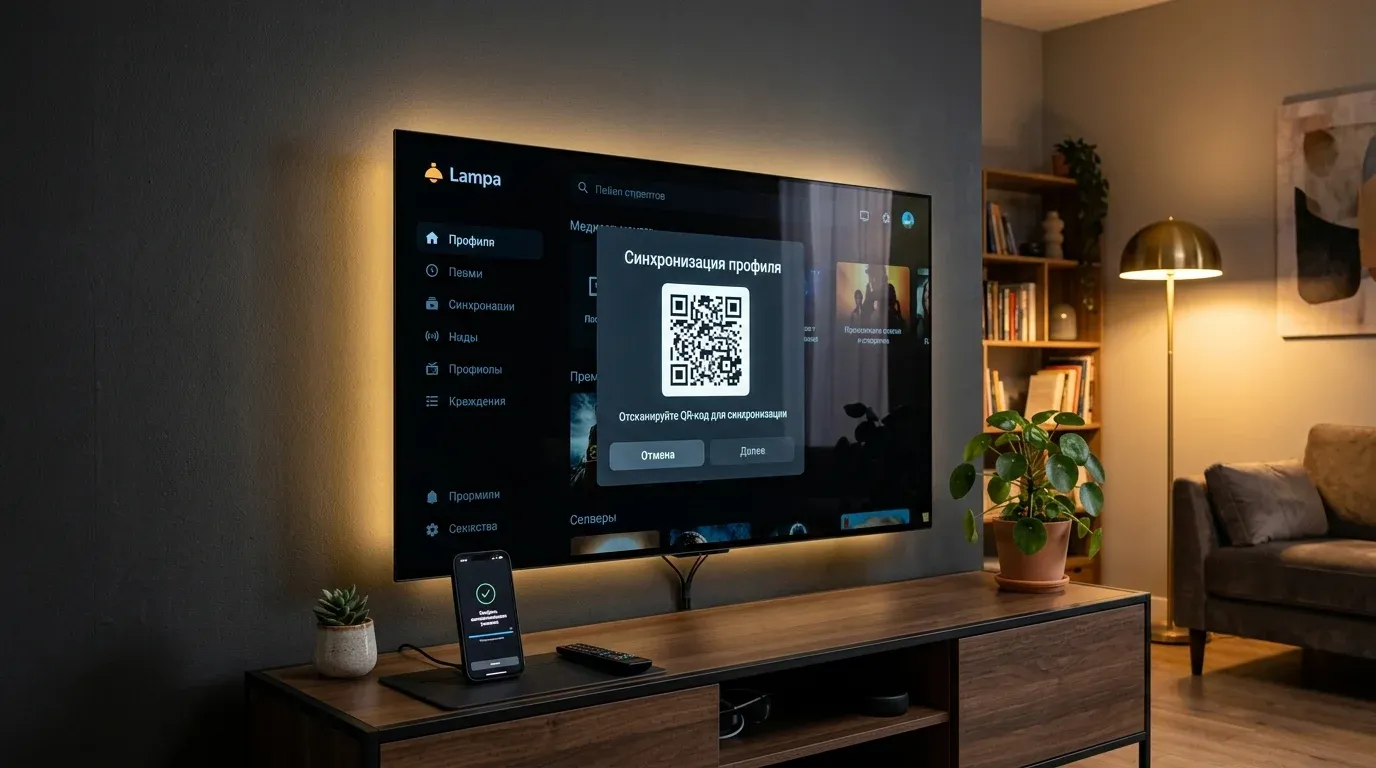
Закладки, историю и тайм-коды на новый телевизор переносит вход в тот же аккаунт CUB («Настройки» → «Синхронизация» → «Выполнить вход»). Адрес TorrServer, парсер и плагины, установленные на самом устройстве (из библиотеки или по адресу), переносятся отдельно: «Синхронизация» → «Бэкап» → «Экспорт» на старом ТВ и «Импорт» на новом.
Эта статья — про перенос профиля между устройствами и платформами: что именно попадает в бэкап, какие ограничения у экспорта и что проверить после переезда с Android TV на webOS или Tizen. Что такое CUB, зачем нужен аккаунт и как в него войти, подробно разобрано в статье об экосистеме CUB.
Архитектура хранения данных Lampa: Web Storage против облака CUB
Чтобы корректно перенести данные без потерь, необходимо понимать разделение конфигурации Lampa на два изолированных уровня хранения:
-
Аккаунт CUB (облако):
- Хранит закладки по спискам («Закладки», «Нравится», «Позже», «Смотрю», «Запланировано», «Просмотрено», «Брошено», «Продолжение следует»);
- Синхронизирует историю просмотров, метки и тайм-коды (место, где вы остановились);
- Хранит плагины, добавленные в аккаунт на сайте CUB;
- Хранит статус подписки CUB Premium (от нее зависят лимиты закладок, истории и тайм-кодов).
-
Локальное хранилище устройства (
localStorage):- Хранит адрес сервера TorrServer Matrix (например,
http://192.168.1.45:8090) и связанные опции Lampa (например, «Использовать буфер пред.загрузки»); сами размеры кэша и буфера задаются в настройках TorrServer и хранятся на сервере; - Хранит адрес и ключ парсера Jackett;
- Фиксирует размер интерфейса и выбранный тип плеера;
- Содержит список плагинов, добавленных вручную в разделе «Расширения».
- Хранит адрес сервера TorrServer Matrix (например,
При переносе Lampa только через синхронизацию CUB ваши закладки и история подтянутся автоматически, но локальные сетевые параметры, адреса парсеров и вручную добавленные плагины потребуется указать повторно — либо перенести их через «Бэкап».
Шаг 1. Перенос закладок через синхронизацию CUB
Коротко, без подробностей о самом аккаунте (они — в статье об экосистеме CUB):
- На старом устройстве откройте Настройки -> Синхронизация и убедитесь, что вы вошли в аккаунт (строка «Вошли как»). Если закладки создавались до входа, нажмите Синхронизировать («Сохранить локальные закладки в аккаунт CUB»).
- На новом телевизоре (установка — в инструкции для Smart TV и Android TV) откройте Настройки -> Синхронизация и нажмите Выполнить вход.
- Подтвердите код с экрана на странице
/activateсайта CUB (в версии Lampa 3.4.7 этоcub.best/activate, для российского региона —cub.black/activate) или отсканируйте QR-код. Lampa перезагрузится и покажет ваши закладки.
Если при авторизации возникает сетевой отказ, изучите руководство по устранению ошибки 403 Forbidden в CUB.
Шаг 2. Экспорт и импорт полной конфигурации через «Бэкап»
В стандартной Lampa есть штатная выгрузка локальных параметров в облако CUB — пункт Бэкап в разделе «Синхронизация» (он доступен после входа в аккаунт). Если вы используете форки вроде Lampa Uncensored, наличие и работу этой функции проверяйте в самой сборке.
Согласно исходному коду Lampa (src/core/account/backup.js), при экспорте приложение сериализует весь localStorage (кроме кэшированного app.js; туда же попадают значения, которые не поместились в localStorage) в файл backup.json и загружает его в аккаунт CUB. Это плоский набор пар «ключ — строковое значение», например (фрагмент, значения условные):
{
  "torrserver_url": "http://192.168.1.100:8090",
  "torrserver_preload": "true",
  "interface_size": "normal",
  "player": "inner",
  "parser_use": "true",
  "jackett_url": "http://192.168.1.100:9117",
  "plugins": "[{\"url\":\"https://example.com/plugin.js\",\"status\":1}]"
}
Порядок действий:
- На старом устройстве: Настройки -> Синхронизация -> Бэкап -> Экспорт («Сохранить настройки в облако») и подтвердите действие.
- На новом устройстве войдите в тот же аккаунт и выберите Настройки -> Синхронизация -> Бэкап -> Импорт («Восстановить настройки из облака»).
- После импорта Lampa покажет число восстановленных ключей и перезагрузится через 5 секунд.
Учтите, что количество экспортов ограничено (при превышении приложение сообщает «Вы исчерпали лимит на сегодня»), а импорт перезаписывает локальные настройки целиком, включая параметры, специфичные для старой платформы.
Особенности миграции между Android TV, LG webOS и Samsung Tizen
Перенос профиля между разными операционными системами имеет критические нюансы из-за отличий в безопасности и аппаратных возможностях платформ:
- Миграция с Android TV на LG webOS или Samsung Tizen: на закрытых ОС от LG и Samsung доступ к файловой системе ТВ ограничен, поэтому удобнее всего переносить данные через аккаунт CUB (синхронизация и «Бэкап»). Учитывайте, что внешние Android-плееры (Vimu, Just Player) на Tizen и webOS недоступны — после импорта проверьте пункт Настройки -> Плеер -> Тип плеера и выберите доступный вариант («Встроенный», «Tizen» или «WebOS»).
- Размер интерфейса: если бэкап делался на одном телевизоре, а восстанавливается на панели с другой диагональю, проверьте параметр Размер интерфейса («Меньше», «Нормальный», «Больше») в разделе «Интерфейс». Для тонкой подгонки навигации изучите руководство по настройке интерфейса Lampa под пульт ДУ.
- Сетевые IP-адреса: если TorrServer работал локально на старом Android TV боксе, а на новом устройстве он еще не поднят, торренты не будут запускаться. Скорректируйте адрес сервера в разделе Настройки -> TorrServer («Основная ссылка»).
Решение типичных проблем при переносе профиля
В процессе развертывания резервной копии пользователи сталкиваются с несколькими характерными сбоями:
-
Циклический вылет приложения при старте:
- Причина: перенос устаревшего стороннего плагина, несовместимого с обновленным движком WebView целевого ТВ.
- Решение: воспользуйтесь инструкцией по аварийному сбросу параметров Lampa при циклических сбоях для очистки кэша сбойного плагина.
-
Закладки перенеслись, но постеры не отображаются (белые квадраты):
- Причина: сброс локального DNS-кэша или блокировка API-серверов TMDB провайдером на новом маршрутизаторе.
- Решение: восстановите работу постеров по нашему руководству по устранению белых квадратов вместо постеров в Lampa.
-
Рассинхронизация списков между двумя активными телевизорами:
- Причина: кэширование ответов CUB локальным браузерным движком.
- Решение: проверьте, что на обоих устройствах выполнен вход в один и тот же аккаунт и профиль CUB и включен переключатель «Синхронизация» (Настройки -> Синхронизация), затем перезапустите приложение.
Чек-лист безопасного переноса профиля Lampa на новый ТВ
- На исходном устройстве выполнен вход в аккаунт CUB, включена синхронизация и сделан «Бэкап» -> «Экспорт».
- Сохранен перечень рабочих внешних плагинов и адреса активных парсеров Jackett.
- На целевом телевизоре выполнен вход по коду (страница
/activateсайта CUB) и при необходимости «Бэкап» -> «Импорт». - Проверен и актуализирован адрес TorrServer в разделе «Настройки» -> «TorrServer».
- Выбран доступный тип плеера при переходе на LG webOS или Tizen.
- Проверен размер интерфейса под новую диагональ экрана.
Источники
- lampa-source, src/core/account/backup.js: экспорт
localStorageвbackup.json, исключениеapp.js, перезагрузка через 5 секунд после импорта. - lampa-source, src/lang/ru.js: «Синхронизация», «Бэкап», «Экспорт», «Импорт», сообщение «Вы исчерпали лимит на сегодня».
- lampa-source, src/templates/settings/main.js: раздел «Синхронизация» в меню настроек.
- lampa-source, src/core/manifest.js: версия 3.4.7 и домены CUB.
Официальный премиум-пакет от Шаровоз: 296 Кинозалов (BCU и 4K новинки), 116 каналов РФ, 92 Спортивных (Матч Премьер 50fps) и архив за 6 дней.
Готовые плагины под вашу задачу
Ответьте на 3 вопроса о вашем ТВ, и мастер подберет проверенный набор скриптов.
- Онлайн-видео (балансеры)Без P2P
- 4K торренты (TorrServer)В стриме
- Зеркала CUB и плагиныАктуально

Ремонтирует и настраивает медиаприставки, ноутбуки, телефоны и компьютеры в Уссурийске. Ведёт lampa.help: редактирует материалы и сверяет команды, адреса и настройки с исходным кодом Lampa, TorrServer и Lampac и с документацией производителей.