Настройка интерфейса Lampa для удобного управления пультом
Интерфейс Lampa под пульт ДУ: тип навигации «Пульт» или «Пульт с мышкой», размер интерфейса, облегченная версия и меню по долгому нажатию OK.

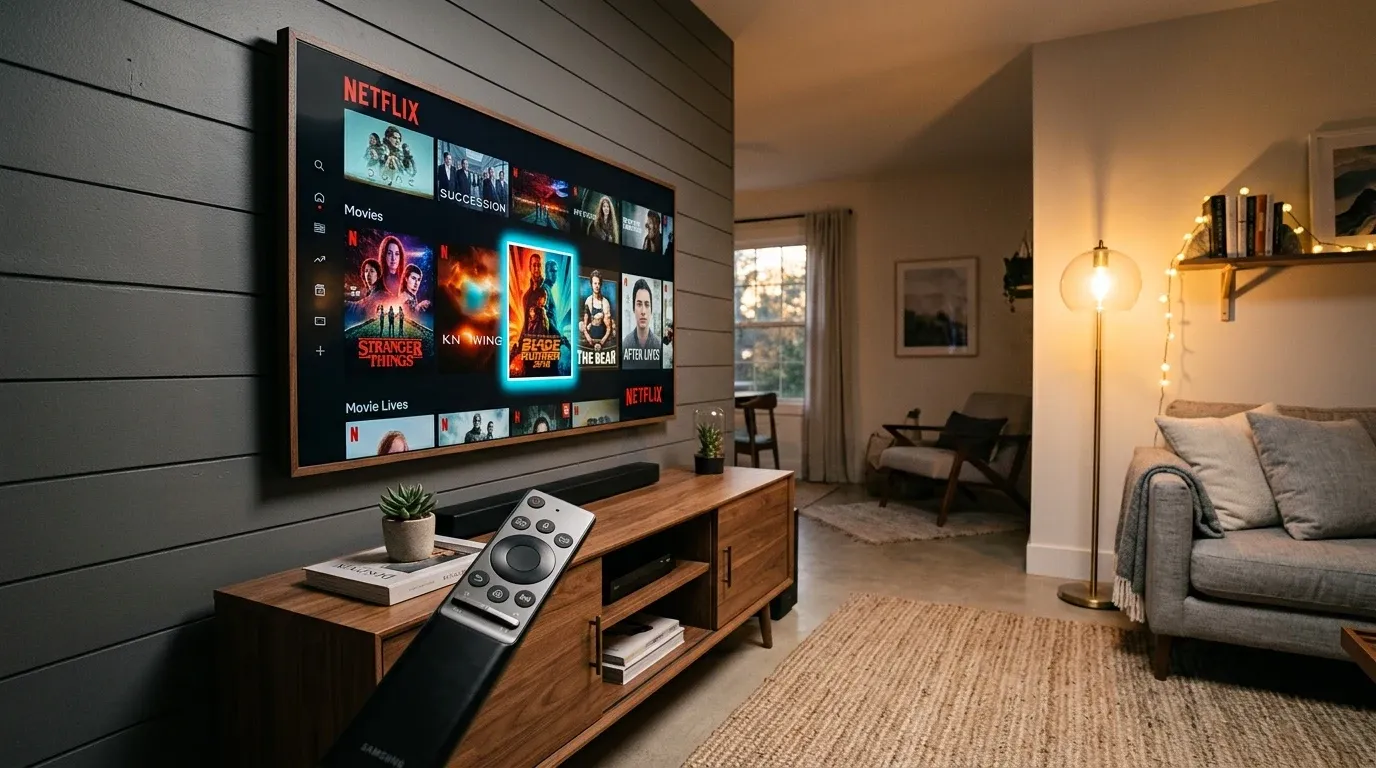
Если фокус пульта «теряется», курсор аэромыши мешает стрелкам или интерфейс мелкий, все это настраивается в двух местах: «Настройки» → «Остальное» → «Тип навигации» и «Настройки» → «Интерфейс» → «Размер интерфейса». Ниже — какие кнопки пульта Lampa понимает (по исходному коду src/core/keypad.js), что открывает долгое нажатие OK и как вводить текст без мучений с экранной клавиатурой.
Первичная настройка всего приложения по разделам описана в статье Lampa с нуля; здесь — только управление.
Архитектура навигации Lampa: D-Pad против аэромыши
В основе навигации Lampa лежит JavaScript-контроллер фокуса Lampa.Controller: он обрабатывает события нажатия клавиш (keydown) и переводит фокус на соседний элемент в направлении нажатой стрелки. В настройках доступны режимы:
- «Пульт»: для обычных кнопочных пультов. Фокус привязан к активной карточке и подсвечивается рамкой.
- «Пульт с мышкой»: для пультов с курсором (LG Magic Remote, аэромыши вроде G20S Pro) и для компьютера — карточки реагируют на наведение курсора.
- «Сенсор»: для сенсорных экранов (телефоны, планшеты).
На пультах с курсором (LG Magic Remote) случайное движение руки может смещать курсор и перехватывать фокус у стрелок. Если вы управляете в основном стрелками, перейдите в Настройки → Остальное → Тип навигации и выберите Пульт. Если удобнее указка — оставьте Пульт с мышкой.
Оптимизация масштаба сетки и аппаратного рендеринга
Если элементы интерфейса кажутся слишком мелкими (или, наоборот, крупными), масштаб можно изменить. На слабых устройствах заметнее эффект дают настройки быстродействия.
Оптимальные параметры отображения в разделе Настройки -> Интерфейс:
- Размер интерфейса: значения Меньше, Нормальный (по умолчанию) и Больше. Для чтения с большого расстояния выберите «Больше».
- Облегченная версия: упрощает интерфейс и ускоряет работу на слабых устройствах.
- Анимация и Продвинутая анимация: на медленных ТВ-приставках отключите их, чтобы интерфейс быстрее реагировал на нажатия.
- Фон и Тип фона: отключение фона или простой тип фона также снижают нагрузку.
- Тип скроллинга (CSS или Javascript): если прокрутка рядов дергается, попробуйте другой вариант.
Рывки при воспроизведении фильмов — отдельная тема, она разобрана в материале про устранение Judder-эффекта и настройку AFR в Lampa.
Скрытые функции и долгое нажатие клавиши OK
Многие современные пульты (Samsung One Remote, пульты Google TV и Xiaomi) лишены цифрового блока и сервисных клавиш. Часть функций в Lampa вызывается долгим нажатием кнопки OK (Lampa сама подсказывает: «Удерживайте кнопку (ОК) для вызова меню»):
- Долгое удержание «OK» на карточке: открывает меню «Действие» — добавить в «Закладки», «Нравится», «Позже», «История», выставить статус (при авторизации в CUB), а также пункты установленных плагинов.
- Долгое удержание «OK» на раздаче в списке торрентов: открывает дополнительное меню раздачи (например, добавить в «Мои торренты» или пометить). На файле внутри раздачи долгое нажатие позволяет сбросить или отметить просмотр и запустить файл другим плеером (например, Android или WebOS, в зависимости от платформы).
- Долгое удержание или двойное нажатие «OK» на добавленном плагине в разделе «Расширения»: удаление плагина.
Долгим считается нажатие OK дольше 0,8 секунды: в keypad.js задан таймер 800 мс, после которого вместо обычного «ОК» срабатывает контекстное меню.
Как сменить адрес Lampa, если текущий сервер не отвечает, описано в инструкции о смене сервера Lampa на телевизорах LG и Samsung.
Какие кнопки пульта понимает Lampa
Lampa обрабатывает коды клавиш сама, поэтому на разных телевизорах одни и те же кнопки работают одинаково. Сводка по src/core/keypad.js (версия 3.4.7):
| Кнопка | Что делает | Где работает |
|---|---|---|
| Стрелки | Перемещение фокуса | Все платформы |
| OK | Выбор; долгое нажатие — меню «Действие» | Все платформы |
| Назад (Back) | Возврат на предыдущий экран | LG (код 461), Samsung (10009), Android, браузер (Backspace/Esc) |
| Channel Up / Channel Down | Прокрутка на страницу вверх или вниз | LG (коды 33/34), Samsung (427/428) |
| Play, Pause, Play/Pause, Stop | Управление воспроизведением во встроенном плеере | Пульты с медиакнопками, Samsung, LG, Philips |
| Перемотка вперед и назад | Перемотка во встроенном плеере | Пульты с медиакнопками |
| Пробел на клавиатуре | Пауза и продолжение | Компьютер, Bluetooth-клавиатура |
Цветные и цифровые кнопки в ядре Lampa не задействованы: «скрытого меню по зеленой кнопке» в коде нет. Отдельные плагины могут назначать им свои действия.
Ввод текста: экранная или системная клавиатура
Искать фильмы стрелками по экранной клавиатуре долго. В Настройки → Остальное → Тип клавиатуры есть два варианта:
- Встроенная — клавиатура Lampa, одинаковая на всех платформах, работает стрелками.
- Системная — клавиатура телевизора или Android TV. С ней обычно доступен голосовой ввод с пульта, если его поддерживает телевизор.
После ввода значения в поле настроек нажмите Назад — Lampa сама подсказывает: «После ввода значения нажмите кнопку «Назад» для сохранения». Если поиск у встроенной клавиатуры запрашивает микрофон и пишет «Нет доступа к микрофону», переключитесь на системную или разрешите приложению доступ к микрофону в настройках Android.
LG Magic Remote и аэромыши
На пультах с курсором два способа управления конкурируют: курсор перехватывает фокус, как только рука дрогнула. Что помогает:
- Если управляете стрелками — Тип навигации → Пульт: курсор перестает влиять на выделение.
- Если удобнее указка — оставьте Пульт с мышкой; колесо Magic Remote прокручивает ряды.
- По документации LG, нажатие любой стрелки переключает Magic Remote из режима указателя в режим кнопок (5-way) — курсор пропадает с экрана. Встряхните пульт, чтобы курсор вернулся.
Устранение проблемы потери фокуса пульта
Наиболее частый сбой управления — ситуация, когда после закрытия внешнего видеоплеера Vimu или Just Player Lampa возвращается на экран, но не реагирует на нажатия стрелок. Фокус оказывается «в пустоте».
Специальных настроек «задержки навигации» или «восстановления фокуса» в Lampa нет. Что можно сделать:
- Вернуть фокус кнопками: нажмите Назад (Back) или любую стрелку — обычно контроллер снова выделяет элемент на экране.
- Проверить тип навигации: на пультах с курсором попробуйте переключить «Тип навигации» между «Пульт» и «Пульт с мышкой».
- Перезапустить приложение, если интерфейс полностью перестал реагировать, и обновить Android System WebView, если проблема повторяется.
Установка Lampa на разные платформы описана в руководстве по установке Lampa на Smart TV.
Чек-лист калибровки интерфейса Lampa под пульт
- В «Остальное» → «Тип навигации» выбран режим, подходящий вашему пульту («Пульт» или «Пульт с мышкой»).
- «Размер интерфейса» подобран для комфортного чтения.
- На слабом устройстве включена «Облегченная версия» и отключены анимации.
- Проверено срабатывание быстрого контекстного меню по долгому удержанию клавиши OK.
- Проверен возврат фокуса после выхода из внешнего плеера.
Источники
- lampa-source, src/core/keypad.js: коды кнопок LG, Samsung, Android и Philips, порог долгого нажатия 800 мс (версия 3.4.7, проверено 14.11.2026).
- lampa-source, src/lang/ru.js: «Тип навигации», «Тип клавиатуры» («Встроенная», «Системная»), «Размер интерфейса», «Облегченная версия», подсказки по OK и кнопке «Назад».
- lampa-source, src/core/controller.js: контроллер фокуса
Lampa.Controller. - LG webOS TV Developer — Magic Remote: режимы Pointer и 5-way, переключение стрелками и встряхиванием пульта.
Официальный премиум-пакет от Шаровоз: 296 Кинозалов (BCU и 4K новинки), 116 каналов РФ, 92 Спортивных (Матч Премьер 50fps) и архив за 6 дней.
Готовые плагины под вашу задачу
Ответьте на 3 вопроса о вашем ТВ, и мастер подберет проверенный набор скриптов.
- Онлайн-видео (балансеры)Без P2P
- 4K торренты (TorrServer)В стриме
- Зеркала CUB и плагиныАктуально

Ремонтирует и настраивает медиаприставки, ноутбуки, телефоны и компьютеры в Уссурийске. Ведёт lampa.help: редактирует материалы и сверяет команды, адреса и настройки с исходным кодом Lampa, TorrServer и Lampac и с документацией производителей.