Автофреймрейт (AFR) в Lampa: устранение эффекта Judder
Настройка автофреймрейта (AFR) в Lampa и Vimu: ликвидация эффекта Judder, переключение 23.976/24 Гц на Android TV и webOS для плавного кино без рывков.

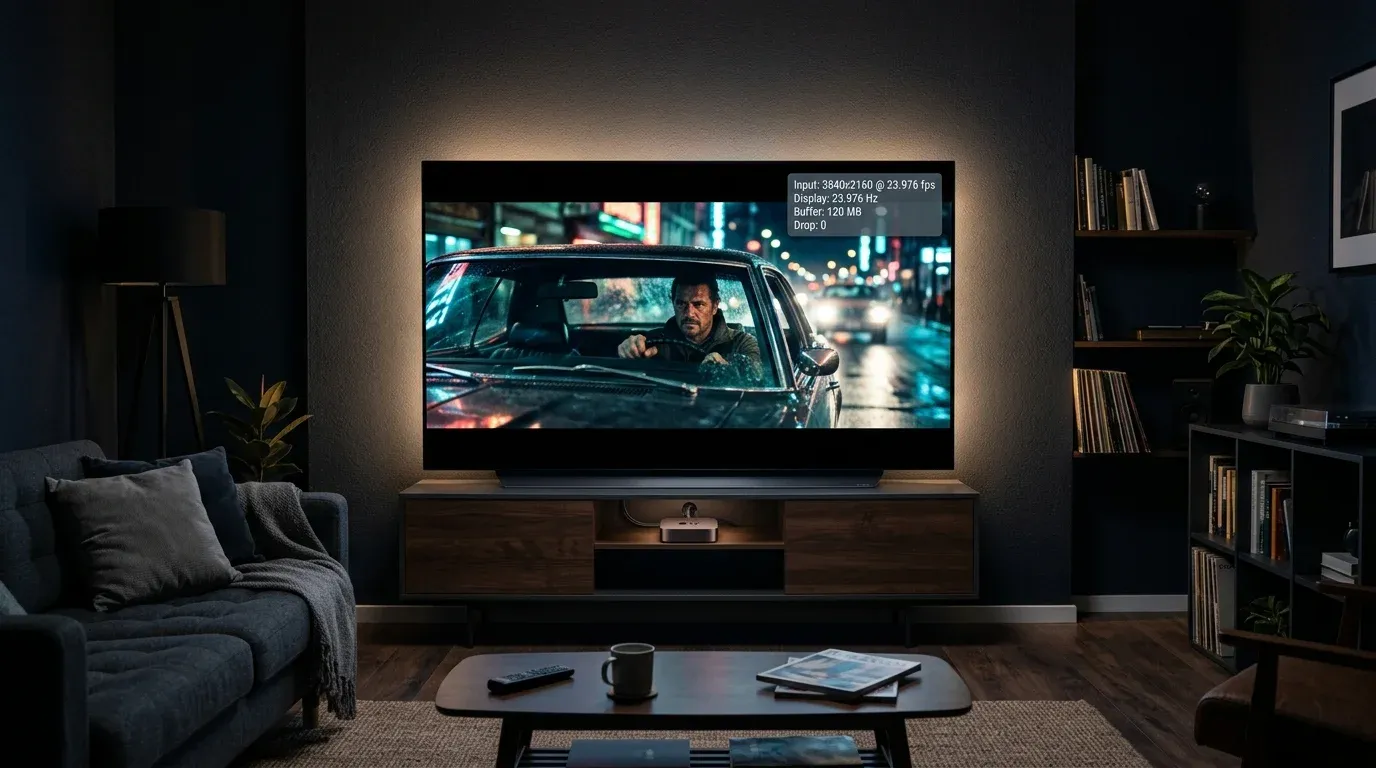
Если на медленных панорамах картинка подергивается, а сеть и буфер в порядке, — это judder: несовпадение частоты кадров фильма (23.976 или 24 fps) и частоты экрана (60 Гц). Лечится автофреймрейтом во внешнем плеере (Vimu) или системной функцией согласования частоты кадров на Android TV 12+, на Apple TV — «Согласованием частоты кадров» в tvOS.
Кинематографический стандарт съемки со времен пленочного кино составляет 24 кадра в секунду (а в цифровых релизах — чаще 23.976 fps). В то же время подавляющее большинство смарт-телевизоров и ТВ-боксов по умолчанию выводят интерфейс с фиксированной частотой обновления 60 Гц.
Разберем природу этого эффекта, механику работы автофреймрейта (Auto Frame Rate, AFR) и варианты его включения при просмотре через Lampa на разных платформах.
Причина рывков: 3:2 Pulldown и потеря дробных долей секунды
Чтобы уместить 24 кадра фильма в 60 тактов развертки экрана за одну секунду, видеочип применяет алгоритм преобразования частоты 3:2 Pulldown. Первый кадр дублируется три раза, второй — два раза, третий снова три раза, четвертый — два раза:
24 кадра × 2.5 такта = 60 обновлений экрана
Поскольку соседние кадры удерживаются на экране разное время (три такта по 16,7 мс = 50 мс, два такта = 33,3 мс), движение становится неравномерным. Сильнее всего это заметно на медленных панорамах.
Вторая проблема скрыта в дробных стандартах вещания. Со времен цветного аналогового ТВ NTSC частота кадров снижена на коэффициент 1000/1001:
24 × (1000 / 1001) ≈ 23.976023976... fps
Если приставка (или ее прошивка) умеет выставлять только целые частоты (24, 50, 60 Гц) и не поддерживает дробные режимы, плеер вынужден выводить фильм 23.976 fps на развертке 24.000 Гц:
Разница: 24.000 - 23.976 = 0.024 кадра в секунду
Интервал пропуска: 1 / 0.024 ≈ 41.67 секунды
Примерно каждые 42 секунды видеоряд отстает от развертки на 1 кадр, и плееру приходится показать какой-то кадр повторно — на панорамах это может быть заметно как короткий рывок.
| Исходный контент | Развертка дисплея | Метод согласования | Результат на экране |
|---|---|---|---|
| 23.976 fps | 60 Гц (по умолчанию) | Неравномерный 3:2 Pulldown | Постоянный строб на панорамах (Judder) |
| 23.976 fps | 24.000 Гц (без дробей) | Округление частоты | Повтор кадра примерно раз в 41,7 сек |
| 23.976 fps | 23.976 Гц (AFR) | Покадровое соответствие 1:1 | Равномерное движение |
| 24.000 fps | 24.000 Гц | Покадровое соответствие 1:1 | Равномерное движение |
| 25 fps | 50 Гц | Каждый кадр показывается 2 раза | Равномерное движение |
Учтите, что рывки из-за недогрузки потока — другая проблема: для тяжелых релизов проверьте размер буфера памяти в TorrServer.
Настройка AFR через внешний плеер Vimu на Android TV
Оболочка Lampa на Android работает внутри WebView, и у нее нет собственной настройки автофреймрейта. Чтобы получить AFR, воспроизведение передают внешнему плееру, который умеет переключать частоту экрана.
Один из популярных вариантов на Android TV — Vimu Media Player, в котором есть функция переключения частоты обновления экрана под видео.
Для включения правильного переключения режимов выполните следующие шаги:
- Откройте Vimu Media Player на приставке и перейдите в его настройки видео.
- Включите опцию переключения частоты обновления экрана (AFR). Точные названия пунктов зависят от версии Vimu.
- Если в плеере есть настройка паузы после смены частоты, подберите ее так, чтобы начало видео не терялось на черном экране, пока телевизор пересинхронизируется.
- Учтите, что дробные режимы (23.976, 59.94 Гц) доступны, только если их поддерживают прошивка приставки и телевизор.
Затем в Lampa откройте Настройки → Плеер → Тип плеера и выберите Android (вместо «Встроенный») — при запуске видео система предложит выбрать внешний плеер, где можно указать Vimu. Сбросить запомненный выбор можно пунктом «Сбросить плеер по умолчанию». Какие еще плееры умеют AFR и какой выбрать под ваше устройство, разобрано в сравнении плееров для Lampa.
Системный автофреймрейт Android TV 12 и Google TV
В Android TV 12 появилась системная настройка согласования частоты кадров. Важно: она срабатывает только в тех приложениях, плеер которых сам сообщает системе частоту видео (Frame Rate API); на многих приставках производители по-прежнему используют собственные механизмы AFR (например, afrd на прошивках Amlogic).
Активация системного механизма на телевизорах и боксах с современным Android TV:
- Зайдите в системные Настройки ТВ-бокса → Экран и звук (Display & Sound) → Расширенные настройки экрана (путь может отличаться у разных производителей).
- Откройте пункт Согласование частоты кадров контента (Match content frame rate).
- Доступны три режима:
- Никогда: приставка не меняет частоту под контент.
- Бесшовно (Seamless): переключение только без черного экрана, что требует поддержки HDMI 2.1 QMS телевизором; на большинстве ТВ этот режим фактически не срабатывает.
- Не бесшовно (Non-seamless): переключение с кратковременным черным экраном, работает с обычными телевизорами.
- На большинстве телевизоров выбирайте Non-seamless.
Проверить текущий рабочий режим дисплея и фактическую частоту развертки при воспроизведении можно через отладочный мост ADB:
# Получение текущих параметров дисплея и частоты кадров
# (grep выполняется на компьютере; в Windows используйте findstr)
adb shell dumpsys display | grep -E "mBaseDisplayInfo|fps"
В выводе ищите текущий режим дисплея: если во время воспроизведения в нем указана частота около 23.976 (например, fps=23.976025), приставка переключила выход на частоту фильма. Если вы настраиваете систему с нуля, воспользуйтесь инструкцией по установке APK Lampa на Android TV.
Нюансы Smart TV: LG webOS, Samsung Tizen и Apple TV
На телевизорах без внешних ТВ-боксов ситуация имеет собственную специфику:
LG webOS (OLED, QNED, NanoCell)
В Lampa на webOS нет собственной настройки AFR — видео воспроизводит медиаплеер телевизора, и за плавность 24p отвечает сам ТВ. На моделях с панелями 120 Гц 24p можно показывать без 3:2 Pulldown:
- 120 делится на 24 без остатка:
120 / 24 = 5. Каждый кадр фильма выводится ровно 5 раз подряд (5:5 Pulldown). - В настройках изображения (раздел дополнительных/экспертных настроек, путь зависит от версии webOS) включите функцию «Настоящий кинотеатр» (Real Cinema).
- Интерполяцию движения TruMotion отключите или выберите щадящий профиль, если не любите «эффект мыльной оперы».
Принципы интеграции приложения на телевизорах корейского бренда подробно описаны в руководстве по установке Lampa на LG webOS.
Samsung Smart TV (Tizen OS)
В телевизорах Samsung за устранение 3:2 Pulldown отвечает режим Film Mode (Режим «Фильм»):
- В меню изображения откройте Настройки четкости изображения (Auto Motion Plus / Picture Clarity, название зависит от года модели).
- В режиме Пользовательский параметр Снижение дрожания (Judder Reduction) регулирует подавление рывков; высокие значения дают «эффект мыльной оперы», подбирайте по вкусу.
- Опция Режим «Фильм» (Film Mode) доступна не для всех источников и моделей.
Инструкция по ручной установке виджета на платформу Tizen собрана в статье по установке Lampa на Samsung Smart TV.
Apple TV 4K (tvOS)
В tvOS согласование частоты кадров встроено в систему:
- Откройте Настройки → Видео и аудио → Согласование контента.
- Включите Согласование динамического диапазона и Согласование частоты кадров.
- Переключение срабатывает, если плеер приложения передает системе частоту видео (стандартный плеер AVPlayer это делает); поведение конкретного клиента Lampa на tvOS стоит проверить самостоятельно.
- Функция «Согласование контента» есть на всех Apple TV 4K, включая модель 2026 года на чипе A19 (в продаже с 13 ноября 2026 года).
Скрытые сбои и методы их устранения
- Пропадает звук в начале или сбивается ресивер при переключении частоты: если саундбар или AV-ресивер подключен по HDMI ARC/eARC, смена видеорежима может кратковременно прерывать звук. Помогает увеличение паузы после смены частоты в настройках плеера, если такая опция есть.
- Частота не переключается или сбрасывается в 60 Гц: это зависит от прошивки приставки. На части приставок (например, на прошивках Amlogic) есть собственный системный механизм AFR — проверьте его настройки у производителя устройства.
- Рывки, не связанные с частотой: если видео подтормаживает на любом контенте, причина чаще в недостаточной скорости потока или производительности приставки, а не в AFR.
Источники
- Android Developers — Frame rate: API
setFrameRate()(Android 11+) и пользовательская настройка Match content frame rate. - Поддержка Apple — согласование динамического диапазона и частоты кадров: путь «Настройки» → «Видео и аудио» → «Согласование контента».
- Apple Newsroom — новая Apple TV 4K на A19: модель 4-го поколения, продажи с 13 ноября 2026 года.
- vimu.tv: плеер Vimu, установка через Vimu Installer.
Часто задаваемые вопросы (FAQ)
Почему экран гаснет на 1-2 секунды при запуске видео в Lampa?
Это штатное переключение видеорежима по HDMI: приставка меняет частоту выхода (например, с 60 Гц на 23.976 или 24 Гц), и телевизор заново синхронизируется с сигналом. Длительность паузы зависит от телевизора.
Чем опасна разница между 23.976 fps и 24.000 fps?
Если устройство не умеет выставлять дробную частоту и выводит видео 23.976 fps на развертке 24.000 Гц, примерно раз в 41,7 секунды накапливается расхождение в один кадр. Плеер компенсирует его повтором кадра, что может быть заметно как одиночный рывок на панорамах.
Работает ли автофреймрейт во встроенном веб-плеере Lampa на Tizen и webOS?
В Lampa нет собственной настройки AFR: на webOS и Tizen видео воспроизводит встроенный медиаплеер телевизора, и плавность 24p зависит от самого ТВ. Многие телевизоры LG и Samsung умеют показывать 24p без 3:2 Pulldown (у LG — функция «Настоящий кинотеатр»/Real Cinema, у Samsung — настройки Auto Motion Plus / «Режим Фильм»); на панелях 120 Гц кадр 24p повторяется ровно 5 раз.
Какую задержку переключения частоты выставлять в настройках плеера?
Универсального значения нет: оно зависит от того, сколько времени конкретному телевизору нужно на пересинхронизацию после смены частоты. Если начало видео и звука пропадает на черном экране, увеличьте паузу в настройках плеера (если плеер ее поддерживает).
Официальный премиум-пакет от Шаровоз: 296 Кинозалов (BCU и 4K новинки), 116 каналов РФ, 92 Спортивных (Матч Премьер 50fps) и архив за 6 дней.
Готовые плагины под вашу задачу
Ответьте на 3 вопроса о вашем ТВ, и мастер подберет проверенный набор скриптов.
- Онлайн-видео (балансеры)Без P2P
- 4K торренты (TorrServer)В стриме
- Зеркала CUB и плагиныАктуально

Ремонтирует и настраивает медиаприставки, ноутбуки, телефоны и компьютеры в Уссурийске. Ведёт lampa.help: редактирует материалы и сверяет команды, адреса и настройки с исходным кодом Lampa, TorrServer и Lampac и с документацией производителей.