Установка Lampa на Samsung Tizen: Tizen Studio, WGT и MSX
Пошаговое руководство по установке Lampa на телевизоры Samsung с Tizen OS: режим разработчика, компиляция WGT в Tizen Studio и запуск через Media Station X.

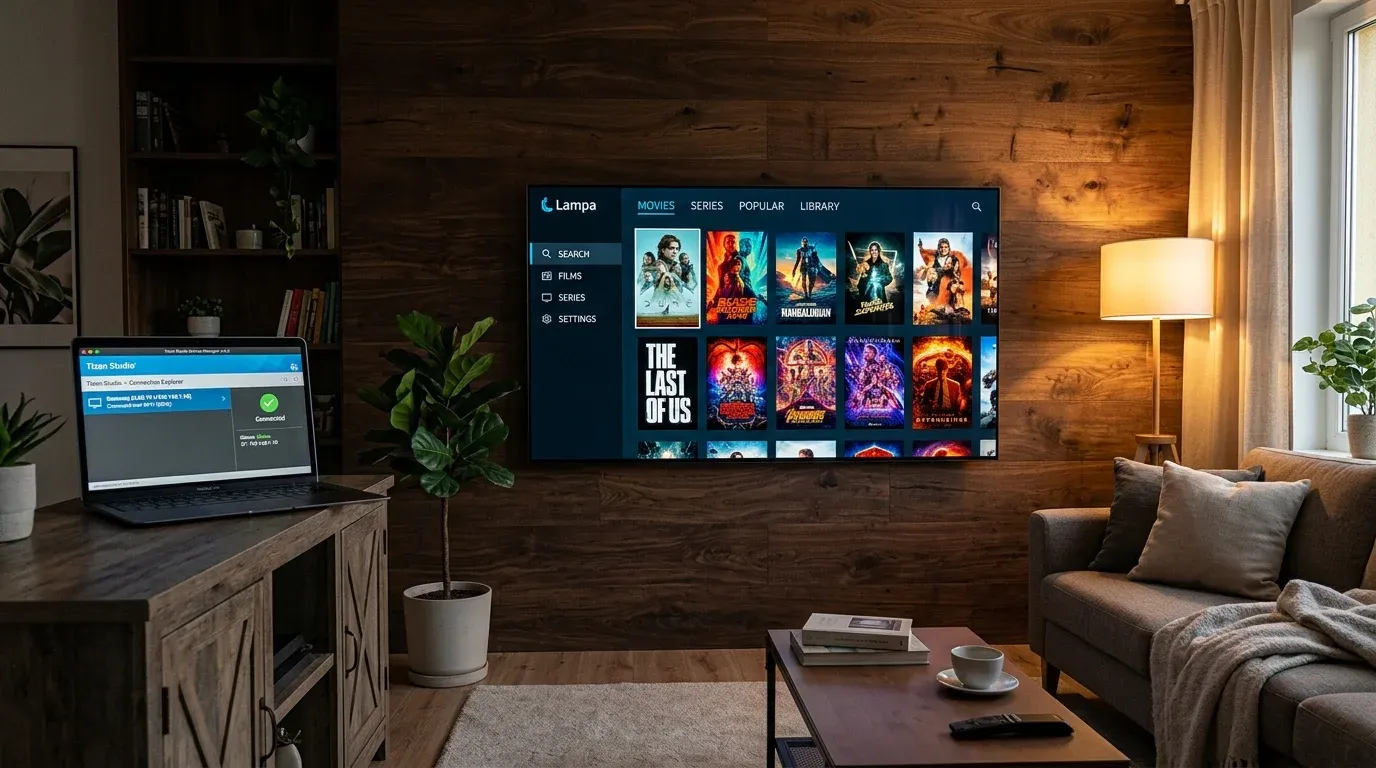
Самое важное из статьи:
- Для запуска без компьютера используется Media Station X из каталога Apps со стартовым параметром lxml.in или msx.cub.red.
- Нативная установка пакета WGT через Tizen Studio и консоль SDB интегрирует Lampa отдельным приложением в Smart Hub и сохраняет работоспособность без интернета.
- Обязательным условием инсталляции WGT является подпись авторским и дистрибьюторским сертификатом через расширение Samsung Certificate Extension с привязкой DUID телевизора.
- На телевизорах Samsung с 2018 года аппаратно удален кодек DTS: для звука без задержек в настройках выбирайте дорожки AC3, AAC или выводите аудио через внешний ТВ-бокс.
Используйте наш интерактивный конфигуратор плагинов или проверьте статус серверов и зеркал онлайн.
Телевизоры Samsung с операционной системой Tizen OS предлагают выдающиеся матрицы Neo QLED и OLED, но создают барьеры для свободного стриминга. Каталог Samsung Smart Hub закрыт для сторонних P2P-клиентов, а система безопасности блокирует установку неподписанных пакетов с USB-накопителей.
Для запуска медиаоболочки Lampa на Samsung Tizen есть два пути: экспресс-старт через контейнер Media Station X (MSX) без компьютера и установка нативного WGT-виджета через режим разработчика Tizen Studio. В этом руководстве подробно разобраны оба метода, генерация сертификатов и настройка звуковых кодеков.
Архитектура Tizen OS и системные барьеры
Tizen OS построена на ядре Linux со средой Enlightenment Foundation Libraries (EFL). Все приложения верхнего уровня представляют собой веб-виджеты, исполняемые во встроенном рантайме Samsung Web Engine.
Начиная с Tizen 4.0 (ТВ от 2018 года), рантайм использует модифицированный движок Chromium/Blink, гарантирующий стабильную работу JavaScript и CSS. На старых ревизиях (Tizen 3.0, линейки 2017 года) среда работает на движке WebKit, требующем аккуратного выбора плагинов. Различия контейнеров разобраны в материале архитектура Lampa TV.
+---------------------------------------------------------------+
|                    Samsung Smart TV (Tizen)                   |
+---------------------------------------------------------------+
|  Интерфейс Lampa: HTML5 / JavaScript (Chromium Blink)        |
|  Мультимедиа-бэкэнд: Tizen AVPlayer (Аппаратный декодер SoC)  |
|  Оперативная память: 1.5 - 2.5 ГБ (Лимит веб-приложения 300МБ)|
+---------------------------------------------------------------+
                               |
                   [Сетевой сокет HTTP / WS]
                               v
+---------------------------------------------------------------+
|             Внешний TorrServer Matrix (Порт 8090)             |
|          (ПК / Keenetic / ТВ-бокс / Raspberry Pi)            |
+---------------------------------------------------------------+
Главное ограничение платформы — запрет на запуск фоновых Linux-демонов. Запустить TorrServer Matrix внутри файловой системы Tizen невозможно. Потоковая передача торрентов выносится на внешний узел домашней сети по локальному IP-адресу на порт 8090. Настройка сервера детально описана в руководстве инструкция по TorrServer Matrix.
Метод 1. Экспресс-запуск через Media Station X без ПК
Если у вас нет ПК или вы не планируете настраивать инструменты сборки, используйте сертифицированное приложение-контейнер Media Station X:
- Откройте каталог Apps на телевизоре Samsung через панель Smart Hub.
- В поисковой строке найдите
Media Station Xи выполните установку. - Откройте MSX, перейдите в Settings -> Start Parameter -> выберите Setup.
- В поле ввода адреса укажите один из проверенных параметров:
lxml.in— основное зеркало с автоматической загрузкой свежих скриптов;msx.cub.red— резервный шлюз CUB со встроенным проксированием постеров;msx.lh.ms— альтернативный легковесный загрузчик.
- Нажмите кнопку Check и подтвердите выбор кнопкой Yes.
MSX перезапустится и откроет оболочку Lampa. Для закрепления иконки зажмите кнопку «Выбор» на пульте над значком MSX и переместите его в начало ленты Smart Hub.
Метод 2. Установка WGT-виджета через Tizen Studio и Developer Mode
Нативный WGT-пакет дает важные преимущества: персональную иконку в Smart Hub, независимость от сторонних серверов и мгновенную загрузку интерфейса.
Шаг 1. Активация Developer Mode на телевизоре
Для включения режима отладки используйте цифровой пульт или виртуальную цифровую панель Samsung Smart Control:
- Откройте раздел Apps в Smart Hub.
- Последовательно нажмите цифры:
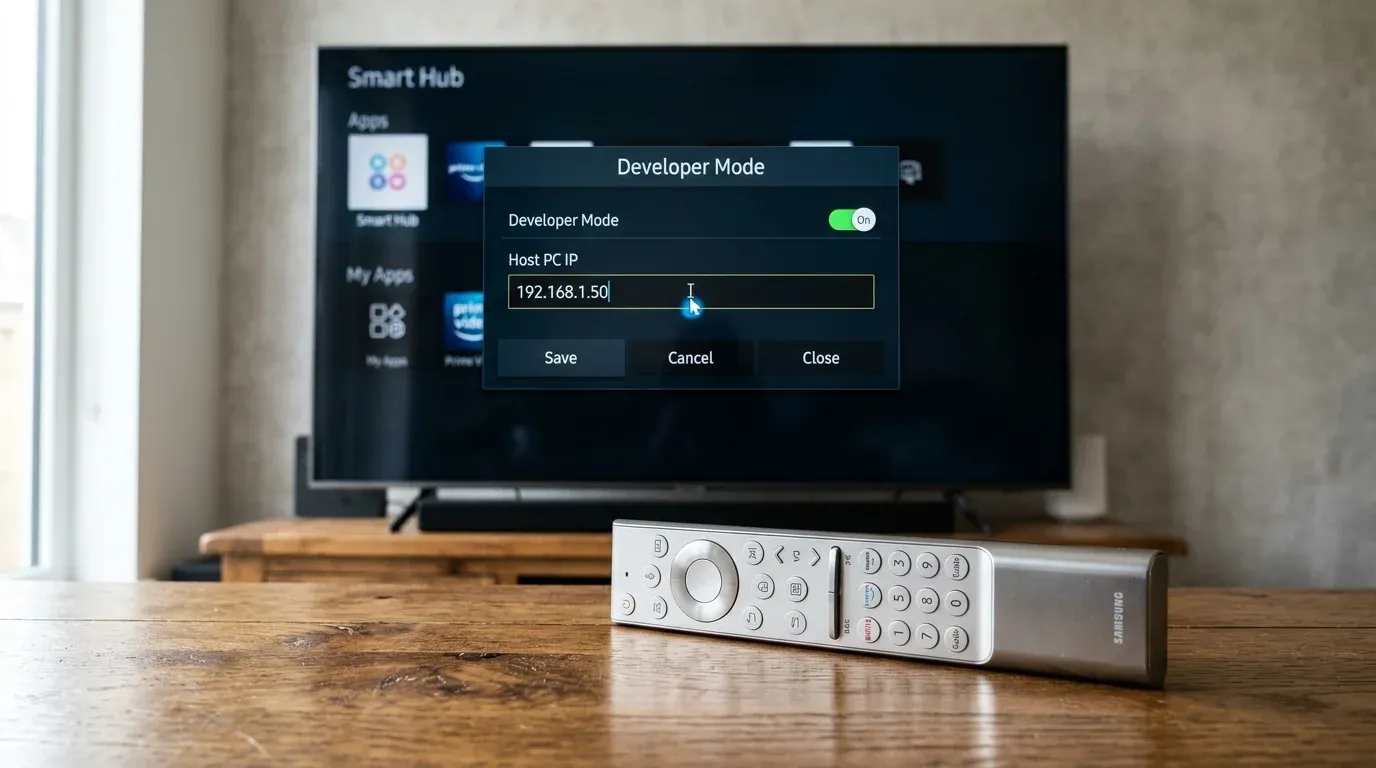
1->2->3->4->5. - В появившемся окне Developer Mode Configuration переведите переключатель в положение On.
- В поле Host PC IP введите локальный IPv4-адрес компьютера (например,
192.168.1.50). ПК и телевизор должны находиться в одной подсети. - Нажмите OK и перезагрузите телевизор долгим удержанием кнопки питания до появления логотипа Samsung (Cold Boot).
Шаг 2. Подготовка Tizen Studio и расширений на ПК
Для сборки и передачи виджета на телевизор потребуется набор инструментов разработчика Samsung:
- Загрузите и установите дистрибутив Tizen Studio with IDE с официального портала разработчиков Samsung (поддерживаются Windows 10/11, macOS и Linux).
- Запустите утилиту Tizen Package Manager.
- Во вкладке Main SDK убедитесь в установке базовых компонентов
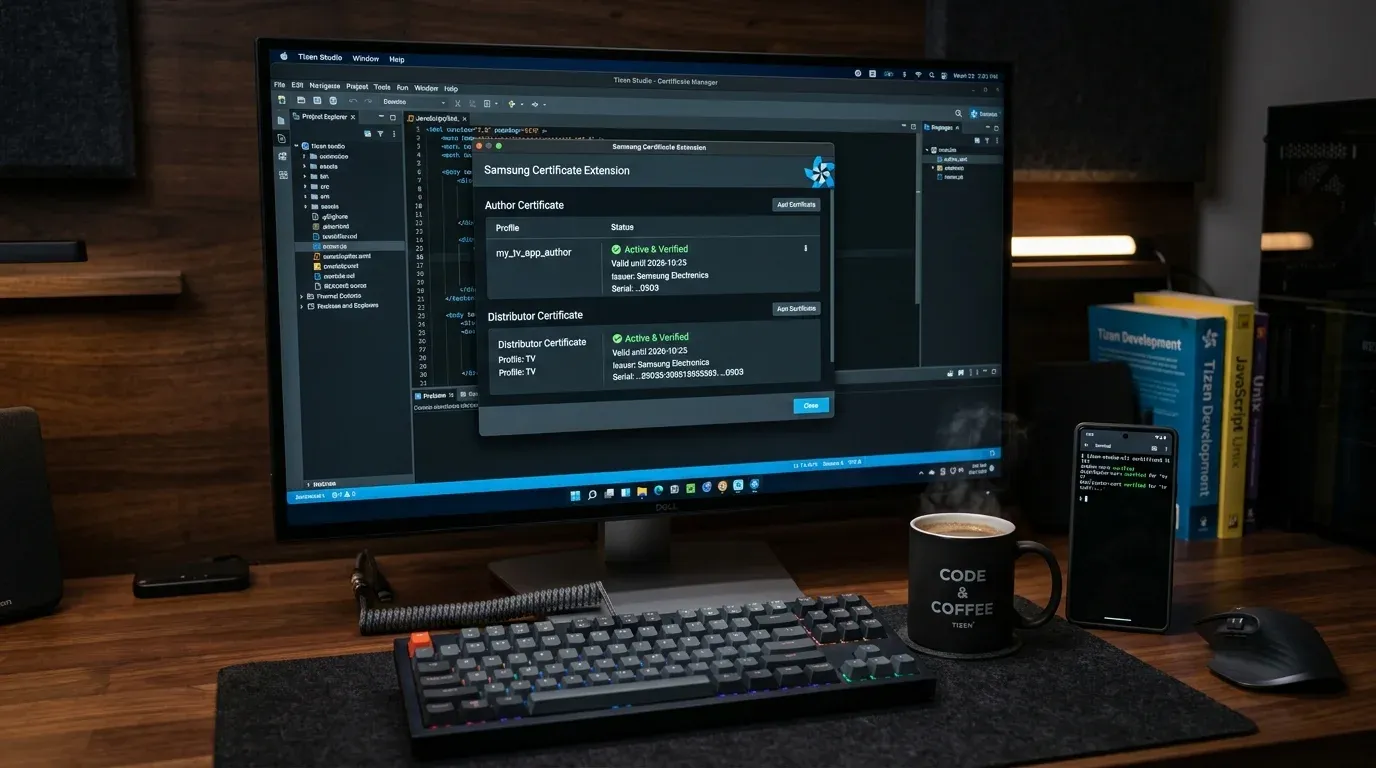
Baseline SDKиWeb CLI. - Перейдите во вкладку Extension SDK и обязательно отметьте для установки пункт Samsung Certificate Extension и TV Extensions Tools. Без них генерация валидной цифровой подписи невозможна.
Шаг 3. Создание авторского сертификата Samsung
Попытка установить неподписанный файл .wgt на телевизор завершится аппаратной ошибкой [118] Signature verification failed. Режим разработчика требует двойную подпись:
+-----------------------------------------------------------------+
|               Профиль сертификата Tizen Studio                  |
+-----------------------------------------------------------------+
| 1. Author Certificate:      Привязан к учетной записи Samsung   |
| 2. Distributor Certificate: Содержит DUID физического экрана ТВ |
+-----------------------------------------------------------------+
                               |
                               v
[tizen package] -> Сборка доверенного пакета lampa.wgt- В Tizen Studio откройте Tools -> Certificate Manager.
- Нажмите
+и выберите профиль типа Samsung. - Укажите назначение TV и введите имя профиля (например,
Samsung_Lampa_Profile). - В блоке Author Certificate создайте новый ключ с привязкой к аккаунту Samsung Account.
- В блоке Distributor Certificate выберите Public и внесите DUID вашего телевизора (копируется через Device Manager).
Шаг 4. Подключение к ТВ и отправка WGT
- В Tizen Studio откройте Tools -> Device Manager.
- Нажмите иконку сканирования Remote Device Manager.
- Добавьте телевизор: имя
LivingRoomTV, локальный IP (например,192.168.1.120) и порт26101. - Включите тумблер Connect. В списке отобразится экран с версией Tizen и DUID.
- Нажмите правой кнопкой по ТВ в списке и выберите Permit to install applications. Это зарегистрирует сертификат на устройстве.
- Для инсталляции пакета выполните в терминале команды:
# Проверка доступности экрана
sdb devices

# Установка пакета Lampa
sdb install lampa.wgt
После завершения отправки иконка Lampa появится в Smart Hub. Пакет сохраняется при перезагрузках и выключении питания.
Специфика звуковых кодеков и аппаратные ограничения
Телевизоры Samsung имеют особенность звуковой архитектуры:
| Аудиокодек | Tizen 3.0 (2017) | Tizen 4.0–8.0 (2018–2026) | Решение при отсутствии звука |
|---|---|---|---|
| Dolby Digital (AC3) | Аппаратный декодер | Аппаратный декодер | Воспроизводится напрямую |
| Dolby Digital Plus (E-AC3) | Аппаратный декодер | Аппаратный декодер | Поддерживает Atmos через eARC |
| DTS / DTS-HD MA | Аппаратный декодер | Отсутствует в SoC | Тишина. Требуется выбор AC3 |
| AAC / MP3 | Программный/DSP | Аппаратный декодер | Работает стабильно |
Начиная с 2018 года (серии NU, Q6FN и новее) Samsung исключила лицензию DTS. Фильмы с единственной дорожкой DTS воспроизводятся без звука.
Способы решения:
- Выбирать торрент-раздачи со второй дорожкой Dolby Digital (AC3).
- Включить на TorrServer аудио-транскодирование в стерео/AC3.
- Использовать внешний медиаплеер на Android TV. Выбрать модель поможет наш подбор ТВ-бокса под Lampa.
Синхронизация профиля CUB и сохранение закладок
В Tizen веб-приложения изолированы в песочнице IndexedDB. При глубокой очистке памяти или обновлении микропрограммы кэш может сброситься.
Для сохранения конфигурации и плагинов:
- Зарегистрируйтесь на сервисе CUB.RED.
- В Lampa перейдите в Настройки -> Синхронизация -> Профиль CUB.
- Введите 4-значный код сопряжения.
- Все подключенные онлайн-балансеры для Lampa и парсеры привяжутся к облаку CUB и восстановятся автоматически.
Контрольный список готовности системы
- На телевизоре Samsung активирован режим разработчика Developer Mode с IP-адресом рабочего компьютера.
- В Tizen Studio сгенерирован профиль сертификата Samsung Certificate Extension с добавлением DUID целевого экрана.
- Выполнена привязка телевизора командой Permit to install applications в среде Device Manager.
- Локальный сервер TorrServer Matrix запущен на порту 8090 на роутере или компьютере в единой подсети.
- В настройках парсеров Lampa проверен приоритет аудиодорожек Dolby Digital (AC3) для исключения тишины в релизах без поддержки DTS.
- Выполнена авторизация в учетной записи CUB для защиты настроек и плагинов от сброса кэша Smart Hub.
Готовые плагины под вашу задачу
Ответьте на 3 вопроса о вашем ТВ, и мастер подберет проверенный набор скриптов.
- 🍿 Онлайн-видео (балансеры)Без P2P
- ⚡ 4K торренты (TorrServer)В стриме
- 🟢 Зеркала CUB и плагиныАктуально
Теги
❓︎ Часто задаваемые вопросы (FAQ)
Почему телевизор Samsung выдает ошибку Signature verification failed при установке WGT?
Телевизоры Tizen блокируют установку неподписанных сторонних виджетов. Пакет WGT обязан быть подписан сертификатом Samsung Certificate Extension, в профиль которого добавлен точный идентификатор DUID вашего ТВ.
Слетает ли приложение Lampa после выключения телевизора Samsung?
Виджет WGT, установленный через Tizen Studio в режиме разработчика, является персистентным и не удаляется при выключении ТВ. Для сохранения сессий и плагинов внутри оболочки выполните вход в личный кабинет CUB.
Можно ли поднять TorrServer Matrix непосредственно на Samsung Tizen?
Нет, операционная система Tizen OS не поддерживает запуск сторонних фоновых Linux-демонов. TorrServer необходимо разворачивать на внешнем узле домашней сети (ПК, роутер Keenetic, Android-бокс или NAS) на порту 8090.