TorrServer на Keenetic: установка через Entware
Пошаговая инструкция по установке TorrServer Matrix на роутеры Keenetic через Entware. Настройка файла подкачки, буфера ОЗУ и запуск в Lampa.

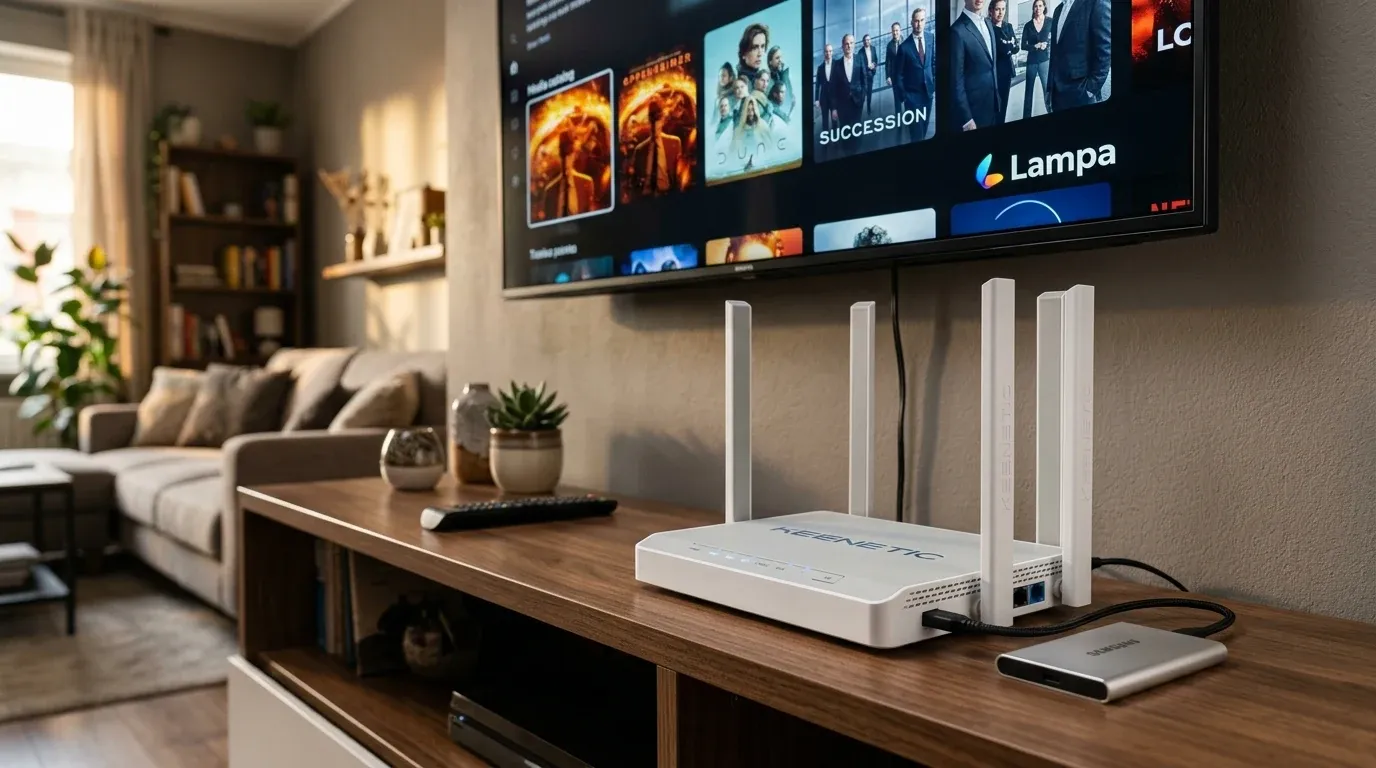
Самое важное из статьи:
- Роутер Keenetic с портом USB 3.0 и средой Entware выступает идеальным круглосуточным микросервером TorrServer Matrix без шума и высокого энергопотребления.
- Для предотвращения аварийного завершения процесса службой OOM-killer обязателен swap-файл на 512 МБ и ограничение кольцевого буфера ОЗУ до 32–64 МБ.
- После запуска демона на порту 8090 медиаоболочка Lampa на всех домашних телевизорах обращается к серверу по локальному адресу шлюза http://192.168.1.1:8090.
Используйте наш интерактивный конфигуратор плагинов или проверьте статус серверов и зеркал онлайн.
Использование отдельного персонального компьютера или производительного сетевого хранилища NAS в качестве хоста для TorrServer Matrix сопряжено с постоянным расходом электроэнергии и шумом вентиляторов. В то же время запуск сервера непосредственно на смарт-приставке с объемом оперативной памяти 1.5–2 ГБ часто приводит к выгрузке фоновых служб системным процессом Android LowMemoryKiller.
Оптимальное инженерное решение для стабильного домашнего кинотеатра — перенос стримингового демона на интернет-центр Keenetic. Современные модели роутеров оснащены быстрыми портами USB 3.0, гигабитными коммутаторами и энергоэффективными процессорами, позволяющими развернуть изолированную среду пакетов Entware. В связке с телевизором по нашему руководству по установке Lampa на Smart TV роутер превращается в автономный круглосуточный медиашлюз.
Аппаратные требования и матрица совместимости моделей Keenetic
Перед развертыванием пакетов убедитесь, что ваш роутер оснащен разъемом USB и поддерживает установку модулей расширения KeeneticOS.
| Линейка роутера | Чипсет (Архитектура) | Объем ОЗУ | Порт USB | Архитектура бинарника TorrServer |
|---|---|---|---|---|
| Giga (KN-1010 / 1011) | MediaTek MT7621AT (MIPS 1004Kc) | 256 МБ DDR3 | USB 3.0 + USB 2.0 | TorrServer-linux-mipsle |
| Giga (KN-1012) | MediaTek MT7981B (ARMv8 AArch64) | 512 МБ DDR4 | USB 3.0 | TorrServer-linux-arm64 |
| Ultra (KN-1810 / 1811) | MT7621AT / MT7986A | 256 / 512 МБ | USB 3.0 + USB 2.0 | TorrServer-linux-mipsle / arm64 |
| Hopper (KN-3810) | MediaTek MT7981B (ARMv8 Cortex-A53) | 512 МБ DDR4 | USB 3.0 | TorrServer-linux-arm64 |
| Hero 4G+ (KN-2311) | MediaTek MT7621DA (MIPS 1004Kc) | 128 МБ DDR3 | USB 2.0 | TorrServer-linux-mipsle (строго со swap) |
| Peak (KN-2710) | Qualcomm IPQ4019 (ARMv7 Cortex-A7) | 512 МБ DDR3 | 2 × USB 3.0 | TorrServer-linux-arm7 |
Для моделей с 128–256 МБ оперативной памяти (Giga KN-1010, Hero) критически важно не завышать размер кэша, иначе сетевой стек роутера потеряет стабильность при высоких нагрузках.
Подготовка USB-накопителя и установка Entware
Для развертывания подсистемы OPKG используйте качественный внешний твердотельный накопитель (SSD) или скоростную флешку USB 3.0.
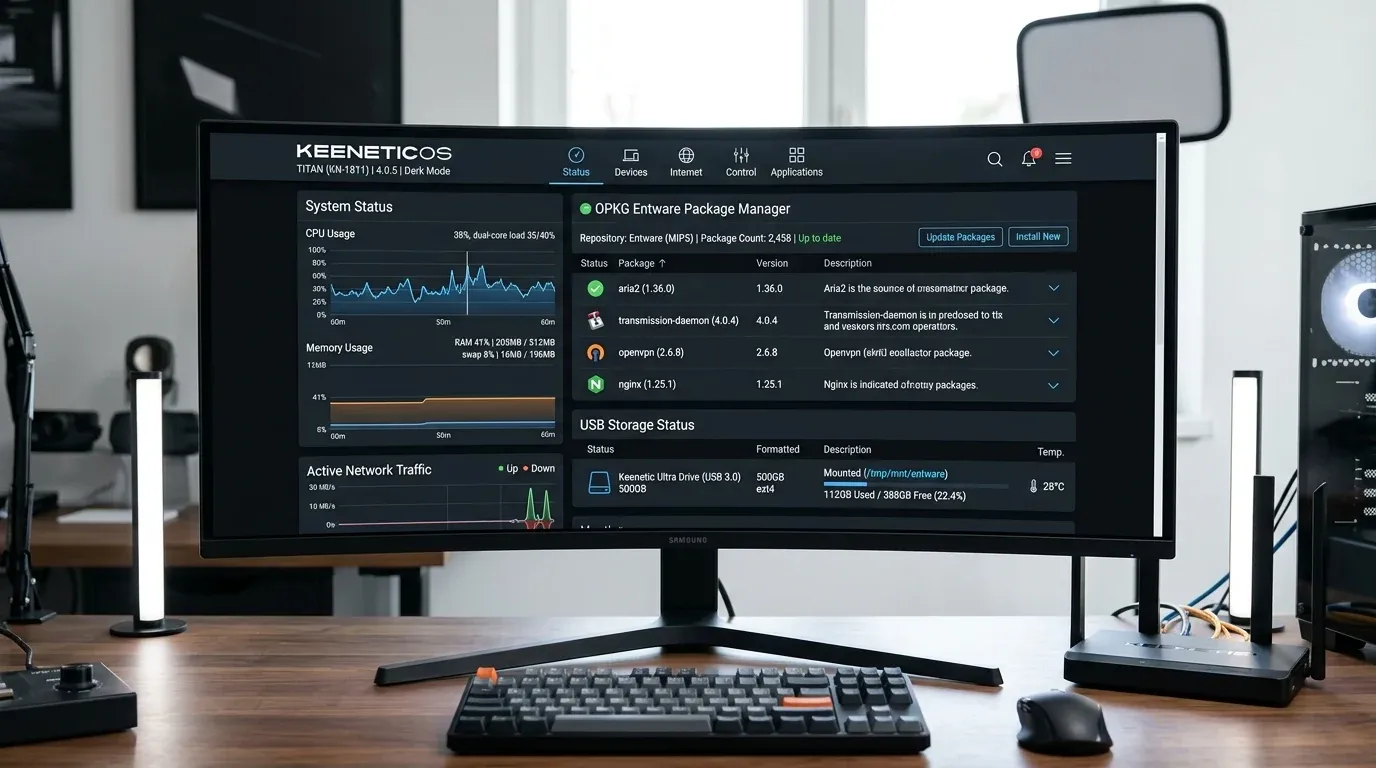
Шаг 1: Форматирование накопителя в ext4
- Подключите накопитель к ПК и отформатируйте его в файловую систему ext4 с помощью утилит GParted, Minitool Partition Wizard или терминала Linux.
- Метку тома (Volume Label) задайте латиницей без пробелов, например
ENTWARE. - Подключите диск к разъему USB 3.0 интернет-центра.
Шаг 2: Включение подсистемы OPKG в KeeneticOS
- Откройте веб-конфигуратор роутера по адресу
192.168.1.1и авторизуйтесь с правами администратора. - Перейдите в раздел Управление → Системные настройки → Компоненты системы и проверьте наличие установленного модуля Поддержка открытых пакетов (OPKG).
- Откройте меню Сетевые правила → USB-накопители и убедитесь, что диск смонтирован в режиме чтения и записи.
- В строке Среда выполнения OPKG выберите ваш накопитель. Роутер автоматически скачает базовый архив Entware и распакует системное дерево в каталог
/opt.
Шаг 3: Настройка файла подкачки (Swap)
Физического объема памяти роутера недостаточно для одновременной работы NAT, Wi-Fi драйверов и сборки тяжелых торрент-потоков. Подключитесь к роутеру по SSH (порт 222 или стандартный порт Entware) и создайте файл виртуальной памяти:
dd if=/dev/zero of=/opt/swap bs=1M count=512
chmod 600 /opt/swap
mkswap /opt/swap
swapon /opt/swap
Чтобы файл подкачки монтировался автоматически при перезапуске роутера, добавьте команду активации в стартовый скрипт /opt/etc/init.d/S05swap:
#!/bin/sh
swapon /opt/swap
Сделайте файл исполняемым: chmod +x /opt/etc/init.d/S05swap.
Установка и интеграция демона TorrServer Matrix
После настройки окружения приступайте к загрузке серверного бинарника. При возникновении проблем сетевого сокета сверяйтесь с инструкцией по устранению ошибок подключения к серверу.
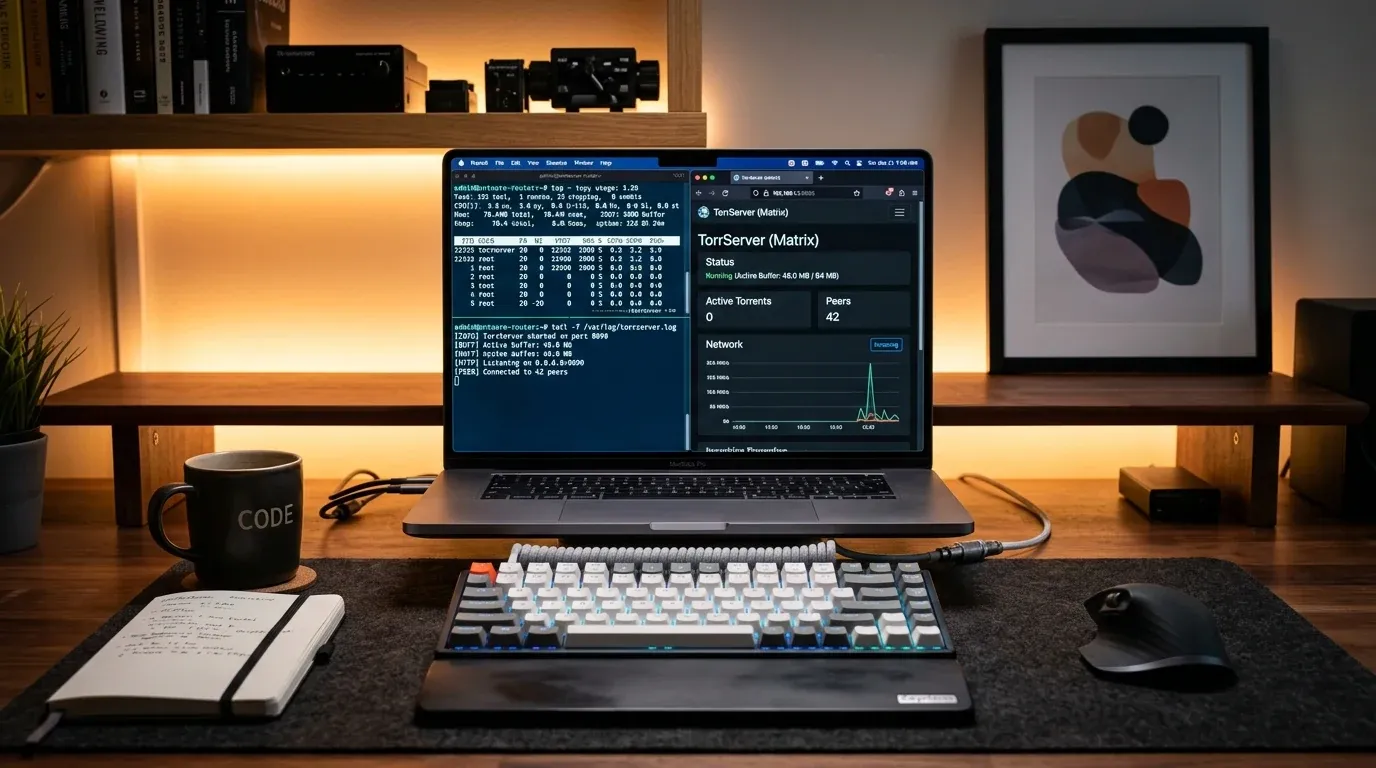
Загрузка бинарного файла под вашу архитектуру
Обновите пакетный менеджер и установите утилиту загрузки curl:
opkg update
opkg install curl ca-certificates
Создайте рабочий каталог и скачайте актуальный релиз TorrServer Matrix. Для процессоров MIPS (Keenetic Giga KN-1010/1011):
mkdir -p /opt/bin/torrserver
curl -L -o /opt/bin/torrserver/TorrServer "https://github.com/YouROK/TorrServer/releases/latest/download/TorrServer-linux-mipsle"
chmod +x /opt/bin/torrserver/TorrServer
Примечание: для моделей на чипах ARM64 (Keenetic Giga KN-1012, Hopper, Ultra KN-1811) замените имя загружаемого файла на TorrServer-linux-arm64.
Создание службы автозапуска SysVinit
Для бесперебойного управления демоном создайте скрипт инициализации /opt/etc/init.d/S99torrserver:
#!/bin/sh

ENABLED=yes
PROCS=TorrServer
ARGS="-k -d /opt/bin/torrserver -p 8090"
PREARGS=""
DESC=$PROCS
PATH=/opt/sbin:/opt/bin:/usr/local/sbin:/usr/local/bin:/usr/sbin:/usr/bin:/sbin:/bin

. /opt/etc/init.d/rc.func
Назначьте права запуска и стартуйте сервис:
chmod +x /opt/etc/init.d/S99torrserver
/opt/etc/init.d/S99torrserver start
Проверьте активность сетевого порта: команда netstat -tulpn | grep 8090 обязана вернуть слушающий сокет 0.0.0.0:8090.
Тонкая настройка кэша и буфера под память роутера
Откройте панель управления TorrServer в браузере по адресу http://192.168.1.1:8090 и перейдите в раздел Настройки.
Для интернет-центров действуют жесткие ограничения по выделению памяти, подробно разобранные в общем руководстве по настройке TorrServer Matrix:
- Размер буфера (RAM Buffer): установите значение 32 МБ (для роутеров с 256 МБ ОЗУ) или 64 МБ (для моделей с 512 МБ ОЗУ). Установка значений выше 100 МБ приведет к зависанию роутера.
- Тип кэша: выберите вариант Кэш в памяти.
- Preload кэш: ограничьте значением 20 МБ для ускорения предварительной загрузки метаданных видеофайла.
- Тайм-аут пиров: установите значение 2 секунды, чтобы сервер оперативно сбрасывал медленные соединения.
- Ограничение подключений: задайте предел входящих соединений на уровне 40–50 пиров. Избыточное количество соединений перегружает таблицу сетевого транслятора NAT.
Подключение Lampa к TorrServer на роутере
Теперь любой телевизор в вашей локальной сети может использовать интернет-центр как источник стриминга:
- Откройте приложение Lampa на вашем ТВ или ТВ-приставке (на смарт-телевизорах без Android используйте запуск через Media Station X).
- Откройте Настройки → TorrServer.
- В поле Основной сервер пропишите локальный IP-адрес:
http://192.168.1.1:8090. - Проверьте статус подключения: индикатор связи должен смениться на зеленый с отображением установленной версии сервера Matrix.
Предотвращение аппаратных сбоев и перегрева
При непрерывной передаче тяжелых торрентов со скоростью 80–100 Мбит/с процессор роутера работает под постоянной нагрузкой.
- Помехи USB 3.0 на диапазон 2.4 ГГц: высокочастотный интерфейс USB 3.0 генерирует электромагнитные наводки на антенны Wi-Fi. Используйте экранированный кабель длиной от 0.5 метра для подключения SSD, отодвигая диск от корпуса роутера.
- Очистка памяти через Cron: для предотвращения фрагментации оперативной памяти создайте скрипт ежедневного перезапуска
/opt/etc/cron.daily/torrserver_restart:
#!/bin/sh
/opt/etc/init.d/S99torrserver restart
Сделайте файл исполняемым командой chmod +x /opt/etc/cron.daily/torrserver_restart.
Чек-лист проверки готовности системы
Перед запуском первого фильма проверьте конфигурацию по шагам:
- Накопитель USB отформатирован в журналируемую файловую систему ext4 с поддержкой прав POSIX.
- В KeeneticOS установлен компонент OPKG и смонтирована среда Entware.
- Создан и активирован файл виртуальной памяти swap объемом 512 МБ.
- Загружен бинарный файл TorrServer, строго соответствующий архитектуре процессора роутера.
- Создан скрипт службы
/opt/etc/init.d/S99torrserver, сервис отвечает по порту 8090. - В веб-интерфейсе TorrServer размер кольцевого буфера ограничен значением 32–64 МБ.
- В клиентском приложении Lampa прописан адрес
http://192.168.1.1:8090, статус соединения зеленый.
Интеграция TorrServer в роутер Keenetic обеспечивает максимальную автономность: фильмы запускаются мгновенно на любых телевизорах в доме, а приставки и ПК остаются полностью разгруженными.
Готовые плагины под вашу задачу
Ответьте на 3 вопроса о вашем ТВ, и мастер подберет проверенный набор скриптов.
- 🍿 Онлайн-видео (балансеры)Без P2P
- ⚡ 4K торренты (TorrServer)В стриме
- 🟢 Зеркала CUB и плагиныАктуально
❓︎ Часто задаваемые вопросы (FAQ)
Хватит ли производительности процессора роутера Keenetic для 4K торрентов?
Да. Сервер TorrServer Matrix не занимается перекодированием видеопотока, а выполняет последовательную сборку пиров и передачу сырого потока по протоколу HTTP. Двухъядерный процессор MT7621AT или четырехъядерный ARM MT7981 загружается всего на 15–25% при битрейте 70–90 Мбит/с.
Почему нельзя использовать стандартную флешку с файловой системой NTFS или FAT32?
Подсистема OPKG Entware требует поддержки POSIX-прав доступа к исполняемым файлам, симлинков и сокетов Unix. Накопитель обязан быть отформатирован в журналируемую файловую систему ext4. Файлы NTFS вызывают высокую нагрузку на процессор через драйвер FUSE и приводят к сбоям прав.
Что делать, если роутер самопроизвольно перезагружается во время просмотра фильма?
Основная причина — исчерпание физической оперативной памяти роутера. Обязательно создайте файл подкачки swap размером 512 МБ на USB-накопителе и снизьте размер буфера TorrServer в веб-интерфейсе со 100 МБ до 32–48 МБ.
Как обращаться к TorrServer на роутере с телевизора LG webOS или Samsung Tizen?
В настройках Lampa на телевизоре перейдите в раздел TorrServer и укажите IP-адрес роутера в домашней подсети: http://192.168.1.1:8090. Если Lampa запущена через HTTPS, активируйте тумблер использования HTTP-прокси для обхода правил Mixed Content.