Не запускаются торренты в Lampa: решение конфликтов UPnP
Торренты отображаются в Lampa, но воспроизведение не идет: устранение конфликтов UPnP, настройка портов TorrServer на роутере и фикс бесконечной загрузки.

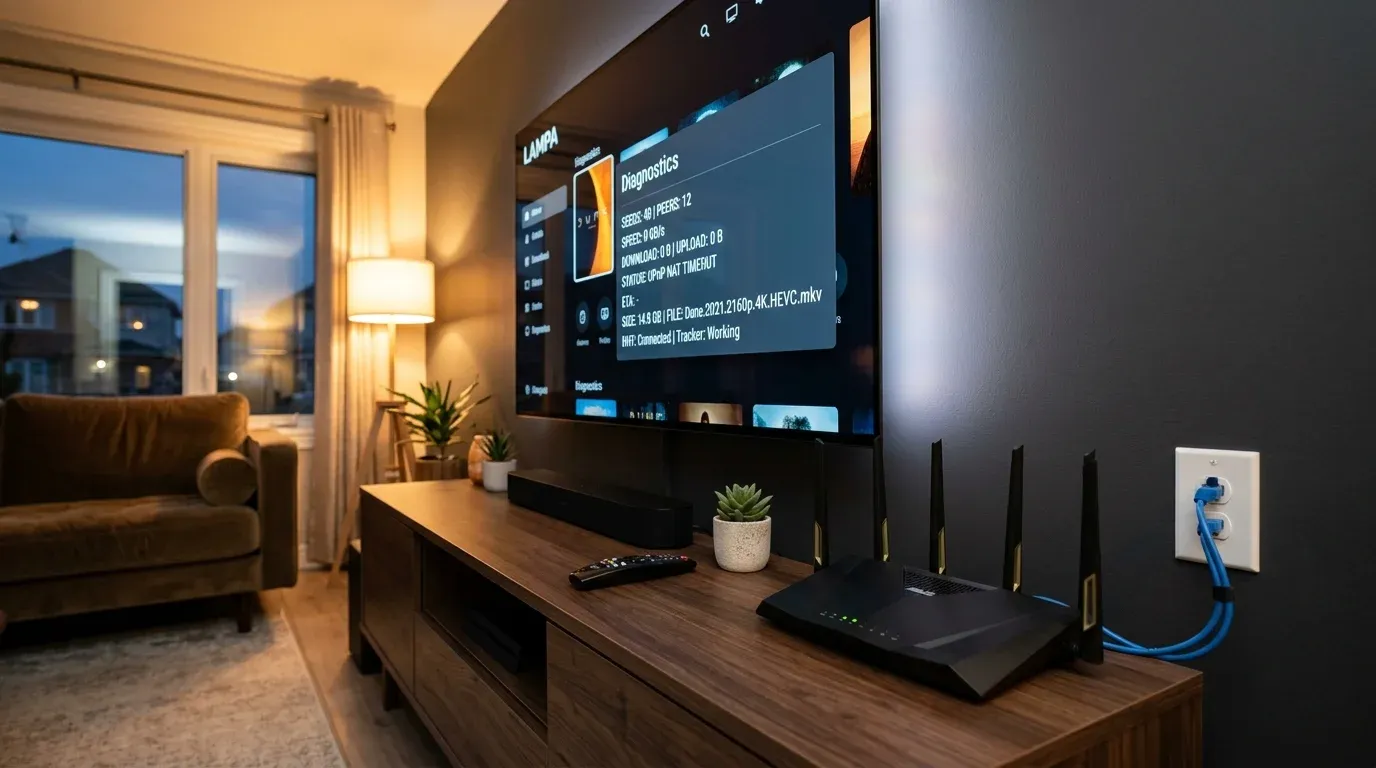
Если раздача видна, а скорость стоит на 0 КБ/с, проверьте по порядку: адрес TorrServer в Lampa (не 127.0.0.1 для сервера на другом устройстве), живость раздачи на другом торренте, затем UPnP: отключите его в TorrServer («ПРО-режим» → «Расширенные») и пробросьте один порт для пиров вручную.
Причин у такого поведения несколько: неверный адрес TorrServer, «мертвая» раздача, блокировки у провайдера или проблемы с входящими соединениями на роутере — в том числе нестабильная работа автоматического проброса портов UPnP (Universal Plug and Play IGD).
Разберем, как устроено взаимодействие, и настроим проброс порта вручную, если UPnP на вашем роутере работает плохо.
Почему возникает сбой: механизм конфликта UPnP
Чтобы понять механизм зависания, необходимо разделить процесс на два изолированных сетевых этапа:
- Получение списка раздач: Lampa отправляет HTTP(S)-запрос к парсеру (Jackett, JacRed и т. п.). Это обычный исходящий веб-запрос, поэтому вы видите названия раздач и количество сидов, которое сообщает трекер.
- Установление P2P-сессии: когда вы нажимаете на выбранный релиз, Lampa передает ссылку на раздачу TorrServer. Сервер подключается к сети BitTorrent: отправляет запросы в DHT, опрашивает трекеры, сам подключается к пирам и принимает входящие подключения от других участников раздачи.
По умолчанию в TorrServer UPnP включен (параметр DisableUPNP равен false). Сервер ищет роутер в локальной сети (для UPnP IGD используется SSDP-запрос на групповой адрес 239.255.255.250:1900) и просит его открыть внешний порт и направить его на устройство с TorrServer.
На практике возможны проблемы:
- Нестабильная реализация UPnP в роутере: по сообщениям пользователей, на некоторых роутерах правила UPnP создаются с ошибками или конфликтуют с другими устройствами, которые тоже открывают порты (торрент-клиенты на ПК, игровые консоли).
- «Серый» IP у провайдера (CGNAT): если роутер получает от провайдера не публичный адрес, ни UPnP, ни ручной проброс не сделают TorrServer доступным для входящих подключений. Исходящие подключения к пирам при этом работают.
- Защита от флуда на роутере: при большом числе одновременных соединений встроенные механизмы защиты некоторых роутеров могут ограничивать трафик устройства. Если вы подозреваете это, проверьте журнал роутера.
| Компонент сети | Симптом неисправности | Возможная причина | Решение |
|---|---|---|---|
| Адрес TorrServer в Lampa | «Не удалось подключиться к TorrServer» | Сменился IP или указан 127.0.0.1 для другого устройства | Указать актуальный LAN IP, закрепить его в DHCP |
| UPnP роутера | Мало пиров, медленный старт | Правила UPnP не создаются или работают с ошибками | Отключить UPnP, пробросить порт вручную |
| Порт для входящих подключений | Долгая буферизация на редких раздачах | Нет входящих соединений от пиров | Зафиксировать порт и пробросить его по TCP/UDP |
| Защита роутера от флуда | Обрывы потока при большом числе соединений | Ограничение трафика устройства | Проверить журнал роутера, снизить «Торрент-соединения» |
Если у вас регулярно пропадает связь с сервером на этапе загрузки каталога, обязательно изучите диагностику сбоя «Не удалось подключиться к серверу».
Отключение UPnP в TorrServer Matrix
Если вы подозреваете проблемы с UPnP, отключите в TorrServer автоматическое открытие портов на роутере и задайте порт вручную.
Для отключения протокола выполните следующие действия:
- Откройте веб-интерфейс TorrServer через браузер на компьютере или смартфоне по адресу
http://<IP_сервера>:8090(например,http://192.168.1.100:8090) и откройте Настройки. - Включите ПРО-режим, чтобы стала доступна вкладка Расширенные.
- На вкладке «Расширенные» выключите параметр UPnP («Автоматическая настройка порта на роутере»).
- В поле Порт для входящих подключений (по умолчанию
0— автоматический выбор) укажите постоянный порт, например6881. - Сохраните настройки и перезапустите TorrServer.
Порт самого веб-интерфейса (8090 по умолчанию) в этих настройках не меняется — он задается параметром запуска --port.
Для настройки кэша под тяжелые потоки изучите материал о буфере TorrServer для 4K HDR.
Ручной проброс портов (Port Forwarding) на роутере
После отключения автоматического режима пробросьте порт для входящего P2P-трафика вручную. Это позволяет другим участникам раздачи подключаться к вашему серверу, что особенно полезно на раздачах с малым числом сидов. Пробрасывать нужно только порт для пиров: веб-интерфейс TorrServer (8090) не защищен паролем по умолчанию, и открывать его в интернет нельзя.
Пошаговая настройка переадресации портов:
- Зайдите в панель управления маршрутизатором (обычно
192.168.1.1или192.168.0.1). - Откройте раздел переадресации портов (Port Forwarding / «Виртуальный сервер» / «Переадресация» — название зависит от производителя).
- Создайте правило для P2P-обмена с пирами:
- Имя правила:
TorrServer Peers - Протокол:
TCP/UDP(или два правила, по одному на протокол) - Внешний порт:
6881(тот, что вы указали в TorrServer) - Внутренний IP-адрес: локальный адрес приставки или сервера (например,
192.168.1.120) - Внутренний порт:
6881
- Имя правила:
- Сохраните параметры и примените конфигурацию.
Если ваш сервер развернут на домашнем компьютере, убедитесь, что служба добавлена в автозапуск по инструкции по настройке TorrServer на Windows в локальной сети.
Диагностика сетевых портов через терминал
Чтобы убедиться, что сервер доступен в локальной сети и слушает нужные порты, выполните проверку из командной строки (в Windows используйте curl.exe, а nmap установите отдельно):
# Проверка доступности веб-API TorrServer в локальной сети (GET-запрос)
curl -s http://192.168.1.120:8090/echo

# Проверка открытых TCP-портов на сервере из локальной сети
nmap -p 8090,6881 192.168.1.120

# Проверка прослушивающих сокетов непосредственно на сервере (Linux)
ss -tulpn | grep -E "8090|6881"
Если curl выводит строку с версией TorrServer (например, MatriX.150), а nmap показывает порты в состоянии open, сервер доступен в локальной сети. Не используйте curl -I: эндпоинт /echo объявлен только для GET, и HEAD-запрос получит 404, даже когда сервер работает. Доступность порта для пиров из интернета проверяется только извне (например, онлайн-сервисами проверки открытых портов).
Ловушка локального адреса: Localhost против LAN IP
Адрес 127.0.0.1:8090 подходит, только если TorrServer запущен на том же устройстве, что и Lampa. Для сервера на ПК, NAS или роутере в Настройки -> TorrServer -> Основная ссылка нужен его адрес в домашней сети, например http://192.168.1.120:8090. Подробный разбор этой и других причин ошибки подключения — в статье «Не удалось подключиться к TorrServer», а как закрепить IP сервера в роутере — в инструкции о статическом IP для TorrServer.
Базовые правила связывания медиаоболочки со стриминговым сервером подробно разобраны в руководстве по настройке TorrServer Matrix.
Чек-лист стабильного запуска торрентов
- В роутере зафиксирован статический локальный IP-адрес устройства с TorrServer через DHCP Reservation.
- В настройках Lampa указан LAN IP-адрес сервера (127.0.0.1 — только если сервер на том же устройстве).
- При проблемах с UPnP он отключен в расширенных настройках TorrServer, а «Порт для входящих подключений» зафиксирован.
- На роутере проброшен только порт для пиров (TCP/UDP); порт 8090 наружу не открыт.
- При обрывах проверен журнал роутера на срабатывание защиты от флуда.
Источники
- YouROK/TorrServer, server/settings/btsets.go: параметры
DisableUPNPиPeersListenPort(порт для входящих подключений, 0 — автоматически). - YouROK/TorrServer, server/web/server.go: эндпоинт
/echoобъявлен только для GET. - YouROK/TorrServer, README: параметр запуска
--portдля веб-интерфейса. - Open Connectivity Foundation — UPnP IGD: спецификация Internet Gateway Device и обнаружение через SSDP (
239.255.255.250:1900). - lampa-source, src/lang/ru.js: раздел «TorrServer», поле «Основная ссылка».
Часто задаваемые вопросы (FAQ)
Почему раздача видна с 80 сидами, но скачивание идет на нулевой скорости?
Количество сидов парсер берет из данных трекера, и оно может быть устаревшим. Сам TorrServer при этом может не дозвониться до пиров: из-за неверного адреса сервера в Lampa, блокировок у провайдера, «мертвой» раздачи или проблем с входящими соединениями (NAT, UPnP).
Опасно ли полностью отключать службу UPnP на домашнем роутере?
Нет, отключение UPnP обычно повышает безопасность локальной сети: программы в сети не смогут открывать входящие порты без ведома администратора. Нужные порты в этом случае пробрасываются вручную.
Какой порт нужно пробрасывать для стабильной связи с пирами?
Только порт для входящих подключений пиров, который вы зафиксировали в настройках TorrServer (например, 6881), по протоколам TCP и UDP. Порт 8090 нужен лишь внутри домашней сети, пробрасывать его в интернет не требуется. Если провайдер выдает «серый» IP (CGNAT), проброс портов не поможет.
Почему торренты перестают открываться после перезагрузки приставки?
Если в роутере не зарезервирован статический IP-адрес по MAC-адресу приставки, сервер DHCP может выдать новый адрес. Lampa продолжает обращаться по старому адресу и не может подключиться к TorrServer.
Официальный премиум-пакет от Шаровоз: 296 Кинозалов (BCU и 4K новинки), 116 каналов РФ, 92 Спортивных (Матч Премьер 50fps) и архив за 6 дней.
Готовые плагины под вашу задачу
Ответьте на 3 вопроса о вашем ТВ, и мастер подберет проверенный набор скриптов.
- Онлайн-видео (балансеры)Без P2P
- 4K торренты (TorrServer)В стриме
- Зеркала CUB и плагиныАктуально

Ремонтирует и настраивает медиаприставки, ноутбуки, телефоны и компьютеры в Уссурийске. Ведёт lampa.help: редактирует материалы и сверяет команды, адреса и настройки с исходным кодом Lampa, TorrServer и Lampac и с документацией производителей.