Белый экран в Lampa на Android TV: сбой WebView и решение
Белый экран и зависание Lampa на Android TV: устранение сбоев Android System WebView, обновление пакетов, сброс кэша и команды ADB для восстановления работы.

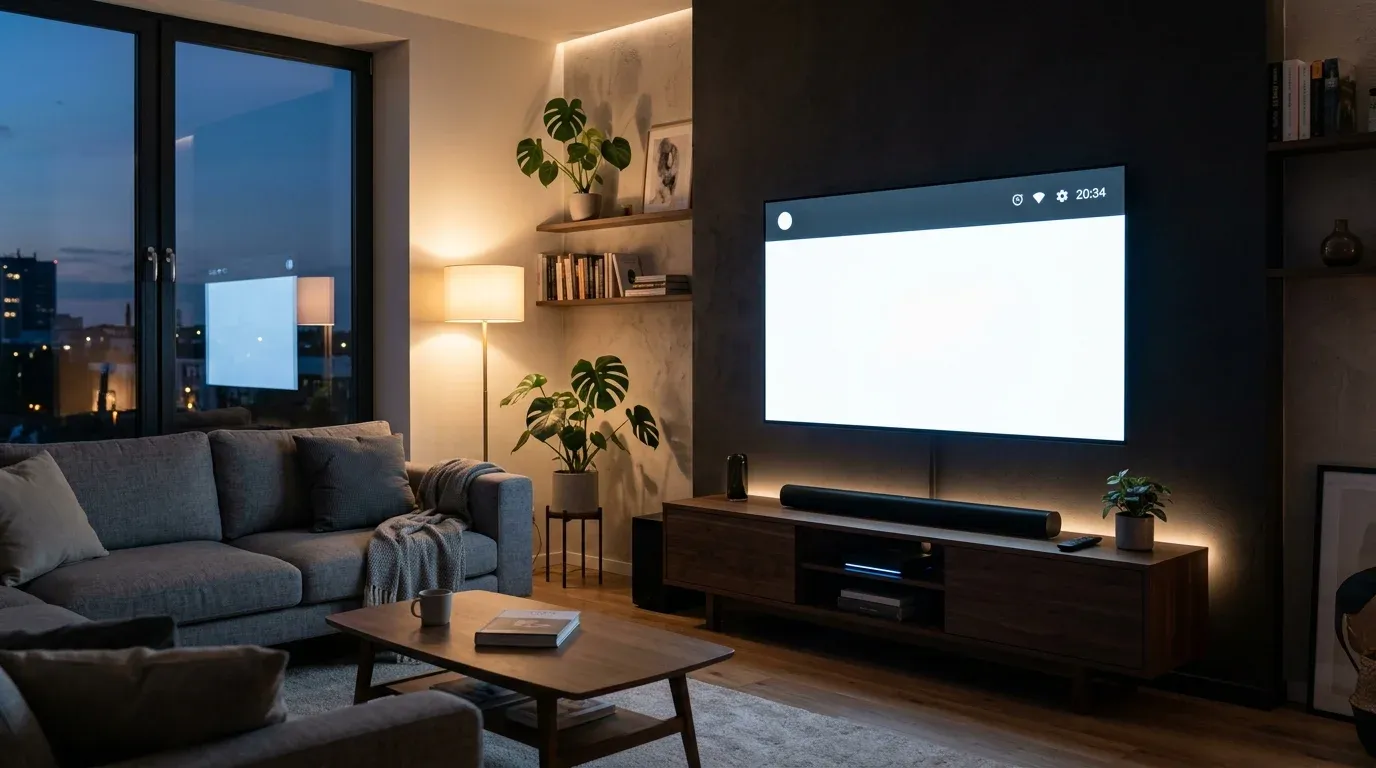
Белый экран после заставки Lampa на Android TV — почти всегда проблема одного из трех: системного компонента Android System WebView, недоступного адреса Lampa или сбойного плагина. Проверяйте в этом порядке: адрес в меню приложения («Изменить адрес Lampa»), очистка данных Lampa, затем WebView (обновить или удалить обновления) и, если не помогло, переключение на встроенный движок Crosswalk.
Архитектурно нативный клиент Lampa на Android — это легковесная оболочка, внутри которой развернут системный компонент android.webkit.WebView. По умолчанию за выполнение JavaScript и отрисовку интерфейса отвечает отдельный системный пакет — Android System WebView. Кроме того, официальное приложение (top.rootu.lampa) умеет работать на встроенном движке Crosswalk (XWalkLib) — это запасной вариант для устройств со старым или сбойным WebView. Сама веб-часть Lampa загружается по адресу, указанному в приложении (например, http://lampa.mx), поэтому белый экран бывает и тогда, когда этот адрес недоступен.
При развертывании приложения с нуля сверяйте базовые шаги с руководством по установке нативного APK Lampa на Android TV, а общую структуру сетевых кодов ошибок изучайте в главном руководстве по устранению неполадок Lampa.
Первичная диагностика: адрес, плагины и данные приложения
Прежде чем трогать WebView, исключите простые причины:
- Адрес Lampa. Нажмите и удерживайте «Назад» (или нажмите «Меню»): в меню «Выберите действие» пункт «Изменить адрес Lampa» позволяет указать другой адрес. Проверить адрес можно и в браузере на компьютере.
- Сбойный плагин. Сразу после запуска, пока видна заставка, трижды нажмите «Вверх» — откроется аварийное меню с пунктами «Удалить плагины» и «Сброс настроек» (подробнее в статье об аварийном сбросе).
- Поврежденные данные приложения. Их можно очистить системными средствами, как описано ниже.
Порядок быстрого восстановления через меню телевизора:
- Откройте общие «Настройки» Android TV с помощью иконки шестеренки на домашнем экране.
- Перейдите в раздел «Приложения», выберите пункт «Показать все приложения» и найдите в списке Lampa.
- Нажмите «Остановить» (Force Stop), затем откройте пункт «Очистить кеш» (Clear Cache).
- Если повторный запуск не помог, вернитесь в это же меню и нажмите «Удалить данные» (Clear Data; на смартфонах — «Очистить хранилище»). Это сбросит поврежденную локальную сессию, вернув параметры к исходным.
- Откройте системный список приложений, включите показ системных приложений и найдите пакет Android System WebView.
- Выберите для него действия «Остановить» и «Очистить кеш»; здесь же доступен пункт «Удалить обновления», если проблема появилась после обновления WebView.
Если вы пользуетесь аккаунтом CUB, после очистки данных и повторного входа закладки, история и тайм-коды вернутся из облака; локальные настройки и плагины, добавленные не через аккаунт, придется настроить заново. Для бесперебойной работы торрент-потоков после восстановления интерфейса проверьте связку с сервером по статье настройка TorrServer на Android TV.
Смена движка в меню Lampa
В официальном Android-приложении Lampa движок можно сменить без системных настроек:
- Нажмите и удерживайте «Назад» (или нажмите «Меню») — откроется меню «Выберите действие».
- Выберите «Изменить веб-браузер».
- Выберите Crosswalk (XWalkLib) или Android System WebView (текущий отмечен как «используется»). Если системный WebView новее движка Crosswalk, Crosswalk помечается как «устаревший», но остается запасным вариантом.
Переключение поставщика WebView в меню для разработчиков
Если на устройстве установлено несколько поставщиков WebView (например, стабильная и бета-версия Android System WebView), система позволяет выбрать активный в меню разработчика. На большинстве Android TV-приставок поставщик один, и тогда этот пункт ничего не даст.
Инструкция по смене активного движка:
- Перейдите в «Настройки» -> «Настройки устройства» -> «Об устройстве».
- Опуститесь до пункта «Сборка» и нажмите центральную кнопку пульта 7 раз подряд до появления уведомления о том, что вы стали разработчиком.
- Вернитесь на один уровень назад и откройте появившийся раздел Для разработчиков (Developer Options).
- Найдите строку Сервис WebView (WebView implementation).
- В открывшемся диалоговом окне выберите другого поставщика, если он есть в списке.
- Перезагрузите устройство и снова запустите Lampa.
Восстановление, обновление и откат пакета через консоль ADB
На бюджетных смарт-приставках часто установлены прошивки AOSP без магазина Google Play, и системный WebView в них может быть очень старым и не обновляться автоматически. Код Lampa транспилируется Babel, поэтому старый синтаксис сам по себе не обязательно приводит к сбою, но со старыми движками возможны ошибки отображения и белый экран. В таком случае помогут встроенный Crosswalk (см. выше) или ручное обновление WebView.
Для глубокого восстановления и обновления пакета подключитесь к телевизору с ноутбука по локальной сети через отладочный мост Android Debug Bridge (ADB).
Диагностика текущего состояния пакетов
Выполните опрос текущей версии и состояния поставщиков в терминале:
# Подключение к ТВ-приставке по локальному IP-адресу
adb connect 192.168.1.120:5555

# Проверка активного поставщика WebView и его версии
adb shell dumpsys webviewupdate

# Поиск пути к установленному системному APK
adb shell pm list packages -f webview
Вывод dumpsys webviewupdate показывает текущий пакет WebView, его версию и список допустимых поставщиков. Если активный пакет отсутствует или его версия очень старая, имеет смысл обновить или переустановить WebView.
Очистка системных данных и удаление сбойных обновлений
Иногда белый экран появляется после фонового обновления WebView из Google Play. В таком случае можно очистить данные WebView или удалить его обновления, вернув версию из прошивки.
Команды для очистки и отката:
# Принудительная очистка данных системного компонента
adb shell pm clear com.google.android.webview

# Удаление обновлений системного пакета (возврат к версии из прошивки);
# по документации Chromium команду повторяют, пока она не завершится
# ошибкой DELETE_FAILED_INTERNAL_ERROR
adb uninstall com.google.android.webview
Если WebView предустановлен в прошивке, adb uninstall удаляет только его обновления. Сначала убедитесь, что пакет действительно системный: в выводе adb shell pm list packages -f webview путь к APK должен начинаться с /system/, /product/ или /vendor/. Если путь начинается с /data/app/, WebView установлен как обычное приложение, и команда удалит его целиком — все приложения на WebView, включая Lampa, перестанут открываться, пока вы не установите его заново. Не используйте для отката команду pm uninstall -k --user 0: она не откатывает обновление, а скрывает WebView для текущего пользователя, после чего могут перестать работать все приложения, которые на него опираются. Альтернатива без ADB — пункт «Удалить обновления» в настройках приложения Android System WebView.
Ручная установка актуального пакета Trichrome и WebView
На части устройств с Android 10 и новее WebView распространяется в варианте Trichrome: общий код Chromium вынесен в библиотеку com.google.android.trichromelibrary, а com.google.android.webview зависит от нее. На многих Android TV-приставках используется отдельный (standalone) WebView без Trichrome.
Если вы обновляете систему загруженными вручную APK-файлами (например, с APKMirror), подбирайте сборку под архитектуру и версию Android вашего устройства; для Trichrome-варианта соблюдайте порядок установки:
# 1. Сначала устанавливаем базовую разделяемую библиотеку Trichrome
adb install -r -d trichromelibrary_<версия>.apk

# 2. Затем устанавливаем основной исполняемый модуль WebView той же сборки
adb install -r -d webview_<версия>.apk

# 3. Принудительно назначаем пакет активным рендерером системы
adb shell cmd webviewupdate set-webview-implementation com.google.android.webview
Если в процессе сетевого подключения происходят обрывы соединения с медиаресурсами, сверьтесь с инструкцией по актуальным адресам и зеркалам Lampa для исключения внешних блокировок.
Особенности бюджетных приставок
На приставках с чипсетами Amlogic, Allwinner, Rockchip и Realtek причины белого экрана обычно те же: устаревший или неудачно обновленный WebView и особенности прошивки. Общие рекомендации:
- обновите или откатите Android System WebView, как описано выше;
- попробуйте встроенный движок Crosswalk в меню Lampa;
- учитывайте разрядность системы: на многих приставках 64-разрядный процессор работает с 32-разрядной прошивкой (armeabi-v7a), и APK WebView нужно брать под архитектуру системы, а не процессора;
- по сообщениям пользователей, на отдельных прошивках помогает пункт «Отключить аппаратные наложения» в меню разработчика (после перезагрузки он обычно сбрасывается).
Чек-лист проверки и предотвращения повторных сбоев
Для поддержания стабильной работы клиентского интерфейса Lampa выполните контрольный аудит системы:
- Версия Android System WebView проверена через ADB или меню настроек и обновлена до актуальной доступной для устройства.
- Если используется Trichrome-вариант WebView, установлена библиотека TrichromeLibrary той же версии.
- Адрес Lampa в меню приложения («Изменить адрес Lampa») доступен и открывается.
- При проблемах со системным WebView проверен вариант со встроенным движком Crosswalk.
- Приставка не выключается из розетки во время работы, чтобы не повредить данные приложения. Если сбой кэша уже привел к зацикливанию оболочки, примените аварийный сброс Lampa.
Источники
- Chromium — WebView quick start:
adb uninstallдля удаления обновлений WebView; Prerelease channels: «Uninstall updates» в настройках приложения Android System WebView. - Chromium — WebView provider: выбор реализации WebView в меню для разработчиков.
- lampa-app/LAMPA: Android-приложение
top.rootu.lampa, движок Crosswalk, меню «Изменить адрес Lampa». - Android Developers — adb shell pm:
pm list packages -f,pm clear.
Часто задаваемые вопросы (FAQ)
Почему Lampa открывается белым экраном сразу после включения телевизора?
Возможные причины: недоступен адрес, с которого загружается Lampa, сбойный плагин, неудачное обновление Android System WebView или поврежденные данные приложения (например, после отключения питания). Начните с проверки адреса и аварийного меню Lampa, затем переходите к WebView.
Какая минимальная версия WebView требуется для стабильной работы Lampa?
Официального минимума разработчики не публикуют. Код Lampa транспилируется Babel в более старый стандарт JavaScript, а в Android-приложении есть встроенный движок Crosswalk (на базе Chromium 53) для устройств со старым WebView. На практике лучше держать WebView обновленным до актуальной стабильной версии, доступной для вашего устройства.
Где найти переключатель «Сервис WebView» на Android TV?
Перейдите в «Настройки» -> «Настройки устройства» -> «Для разработчиков» (активируется семикратным нажатием на пункт «Сборка» в разделе «Об устройстве») и найдите строку «Сервис WebView» (WebView implementation). Выбор доступен, только если на устройстве установлено несколько поставщиков WebView.
Помогает ли переустановка самого APK Lampa избавиться от белого экрана?
Если проблема в системном Android System WebView, переустановка Lampa обычно не помогает. Попробуйте переключить приложение на встроенный движок Crosswalk через меню Lampa (долгое нажатие «Назад» → «Изменить веб-браузер») или обновить/откатить сам WebView.
Официальный премиум-пакет от Шаровоз: 296 Кинозалов (BCU и 4K новинки), 116 каналов РФ, 92 Спортивных (Матч Премьер 50fps) и архив за 6 дней.
Готовые плагины под вашу задачу
Ответьте на 3 вопроса о вашем ТВ, и мастер подберет проверенный набор скриптов.
- Онлайн-видео (балансеры)Без P2P
- 4K торренты (TorrServer)В стриме
- Зеркала CUB и плагиныАктуально

Ремонтирует и настраивает медиаприставки, ноутбуки, телефоны и компьютеры в Уссурийске. Ведёт lampa.help: редактирует материалы и сверяет команды, адреса и настройки с исходным кодом Lampa, TorrServer и Lampac и с документацией производителей.